 AfterInspect
Comment fonctionne AfterInspect
Trois étapes, du début à la fin - aucun chiffrier à synchroniser, aucun logiciel de rapport distinct, aucun signal requis tant que vous ne le souhaitez pas.
Voyez-le en action : la saisie d'une inspection, du début à la fin.
Étape 1
Parcourez la propriété, saisissez au fur et à mesure
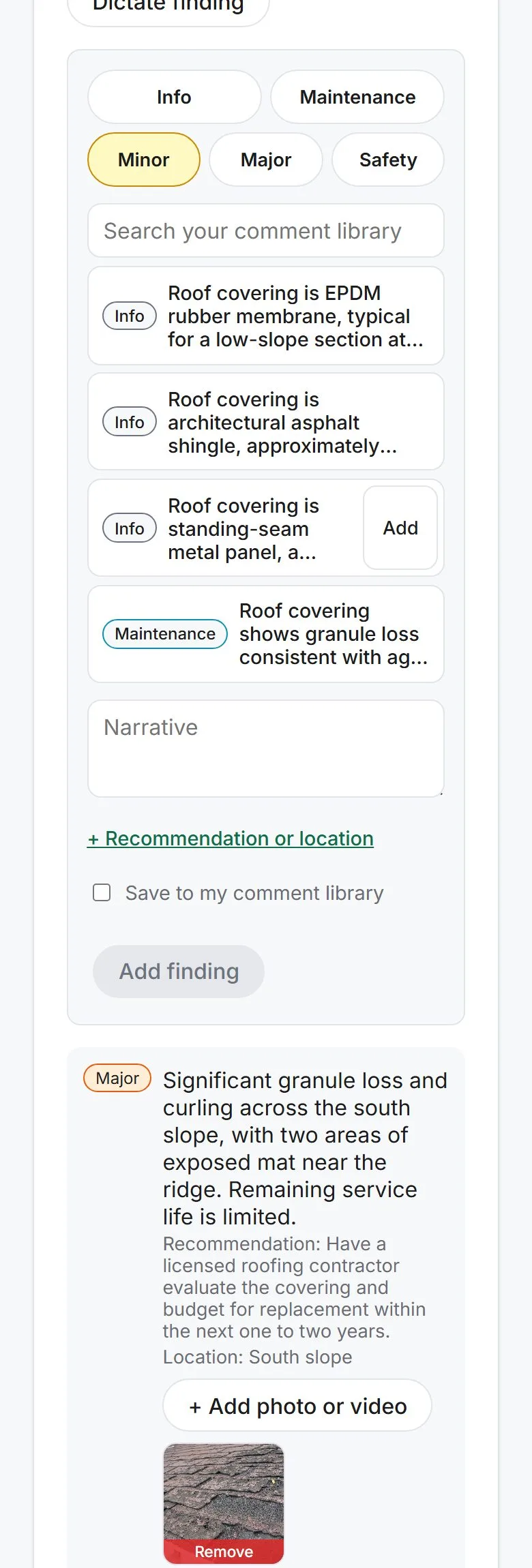
Chaque section du modèle est à l'écran pendant que vous parcourez la propriété. Touchez un élément, réglez son état d'un seul toucher - ou cochez-le comme inspecté sans même l'ouvrir - et saisissez une constatation : choisissez une gravité, puis tapez-la ou réutilisez une ligne de votre propre bibliothèque de commentaires d'un seul toucher, avec une photo ou deux jointes directement à celle-ci. Une barre de progression indique combien d'éléments vous avez passés en revue, et « Next unreviewed » saute à celui que vous n'avez pas encore touché. La barre de saisie en marchant en haut fait la même chose pour tout ce que vous ne voulez pas interrompre pour classer tout de suite : dictez une note ou prenez une photo sans la classer, puis placez-la sur le bon élément par la suite.
Tout est d'abord écrit sur votre appareil. Les photos, la dictée vocale et les constatations sont saisies et stockées localement - le sous-sol sans signal ne vous ralentit pas, et rien n'est perdu si vous perdez la connexion en pleine inspection. La synchronisation se fait automatiquement dès que vous êtes de nouveau en ligne.
Étape 2
Terminez l'inspection, générez le rapport
Une fois chaque constatation saisie, marquez l'inspection comme terminée - vous serez averti si des éléments n'ont jamais été passés en revue - et elle devient en lecture seule à partir de ce moment, de sorte que rien ne change sous un rapport déjà envoyé. Un clic sur « Generate report » produit un véritable PDF : une page couverture avec votre logo et vos couleurs, un sommaire des constatations de sécurité et majeures en début de document, le détail complet section par section ensuite, et chaque photo redimensionnée et placée en ligne.
Les rapports sont versionnés, jamais écrasés - régénérez après une correction et l'ancienne version est conservée. Téléchargez le PDF directement, ou poursuivez pour le publier.
Étape 3
Publiez un lien, ou envoyez-le directement par courriel
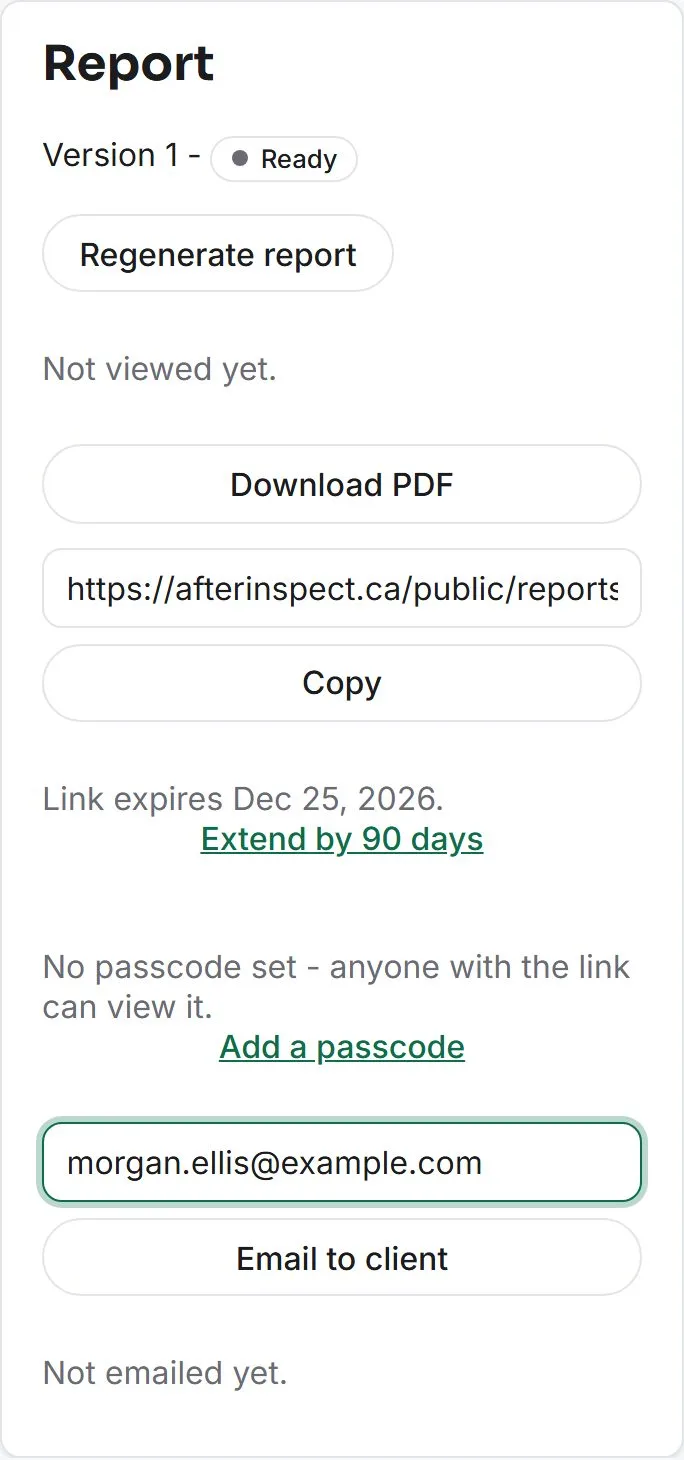
« Publish & get share link » vous donne une adresse que votre client peut ouvrir sur n'importe quel téléphone ou ordinateur, sans connexion - pratique pour les clips vidéo qu'un PDF ne peut pas lire, qui apparaissent dans le rapport partagé sous forme d'image d'aperçu dans le PDF mais se lisent en entier au lien. Ou laissez le lien de côté et utilisez « Email to client » pour envoyer ce lien directement depuis AfterInspect, avec un code d'accès facultatif si vous souhaitez plus de confidentialité.
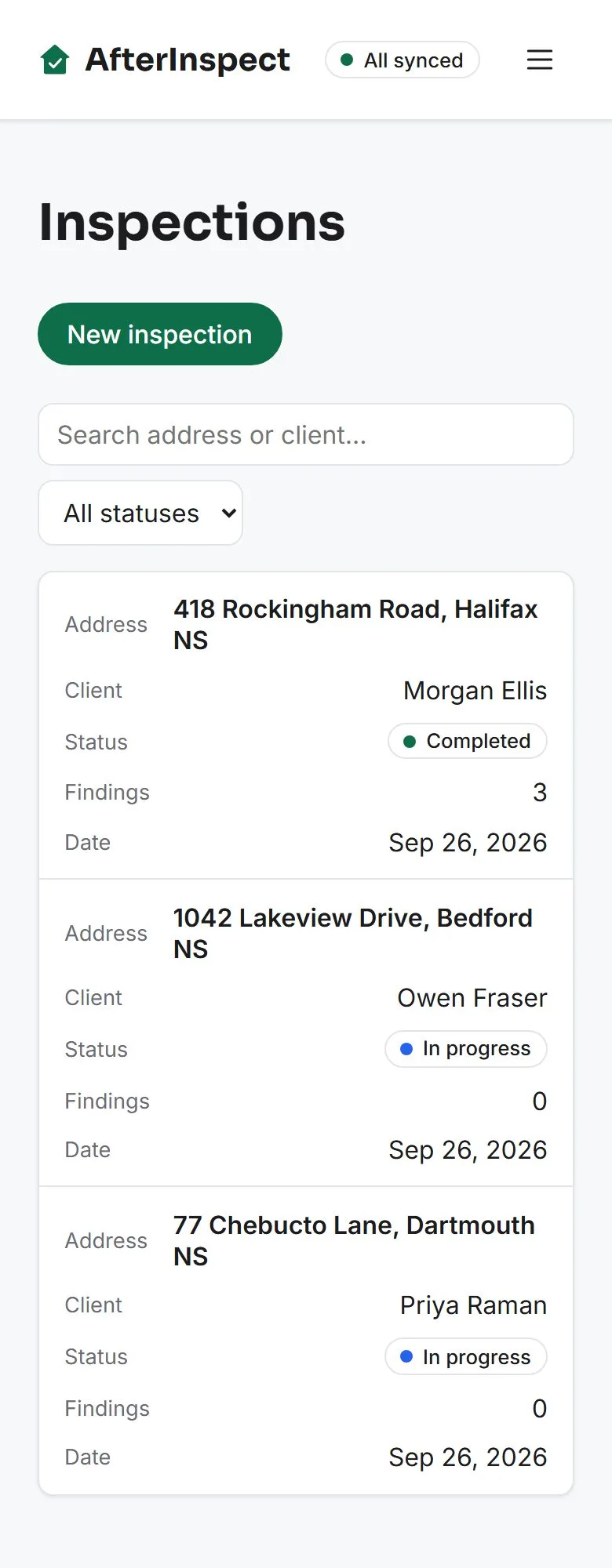
Chaque inspection que vous avez réalisée reste sur votre tableau de bord - adresse, client, statut, nombre de constatations et date d'inspection - de sorte que reprendre où vous en étiez, ou rouvrir un ancien rapport, est à un clic.
Étape 4
Une fois envoyé, il continue de travailler
Envoyez votre entente depuis l'inspection et votre client la signe sur son téléphone, avec vos propres mots. Activez les suivis clients et AfterInspect relance un client qui n'a jamais ouvert le rapport, demande un avis et, pour une construction neuve, propose une visite de garantie vers le 11e mois. Tout cela est désactivé tant que vous ne l'activez pas, et part en votre nom.
Depuis le rapport partagé, votre client peut choisir des constatations et les envoyer par courriel à son agent ou à un entrepreneur sous forme de demande de réparations. En équipe, vous pouvez exiger qu'un propriétaire ou un administrateur approuve chaque rapport avant son envoi, et la page Insights montre vos dossiers, vos délais de livraison et la fréquence d'ouverture des rapports.
Essayez-le
14 jours, toutes les fonctionnalités, aucune carte requise tant que vous n'êtes pas prêt à choisir un forfait.
Commencer l'essai gratuit