
Entente préalable à l'inspection
L'entente préalable à l'inspection est votre propre texte, envoyé au client pour qu'il le lise et le signe avant l'inspection. Il signe en tapant son nom sur une page Web, sans compte ni application. AfterInspect ne rédige ni ne révise le texte; faites-le donc vérifier par votre avocat ou votre association.
Avant de commencer
Vous devez être en ligne pour envoyer une entente ou voir si elle a été signée. Seul le propriétaire du compte ou un administrateur peut modifier le texte. Si votre connexion est mauvaise, voyez Travailler hors ligne et corriger les problèmes de synchronisation.
Rédiger votre texte
Ouvrez Compte, puis Entente.
Dans Titre, donnez un nom à l'entente. Au départ, c'est « Pre-inspection agreement »; il peut compter jusqu'à 150 caractères.
Dans Texte de l'entente, collez l'entente que vous utilisez déjà. C'est du texte brut, et les sauts de ligne sont conservés. La limite est de 20 000 caractères.
Touchez Enregistrer. La page affiche « Enregistré. »
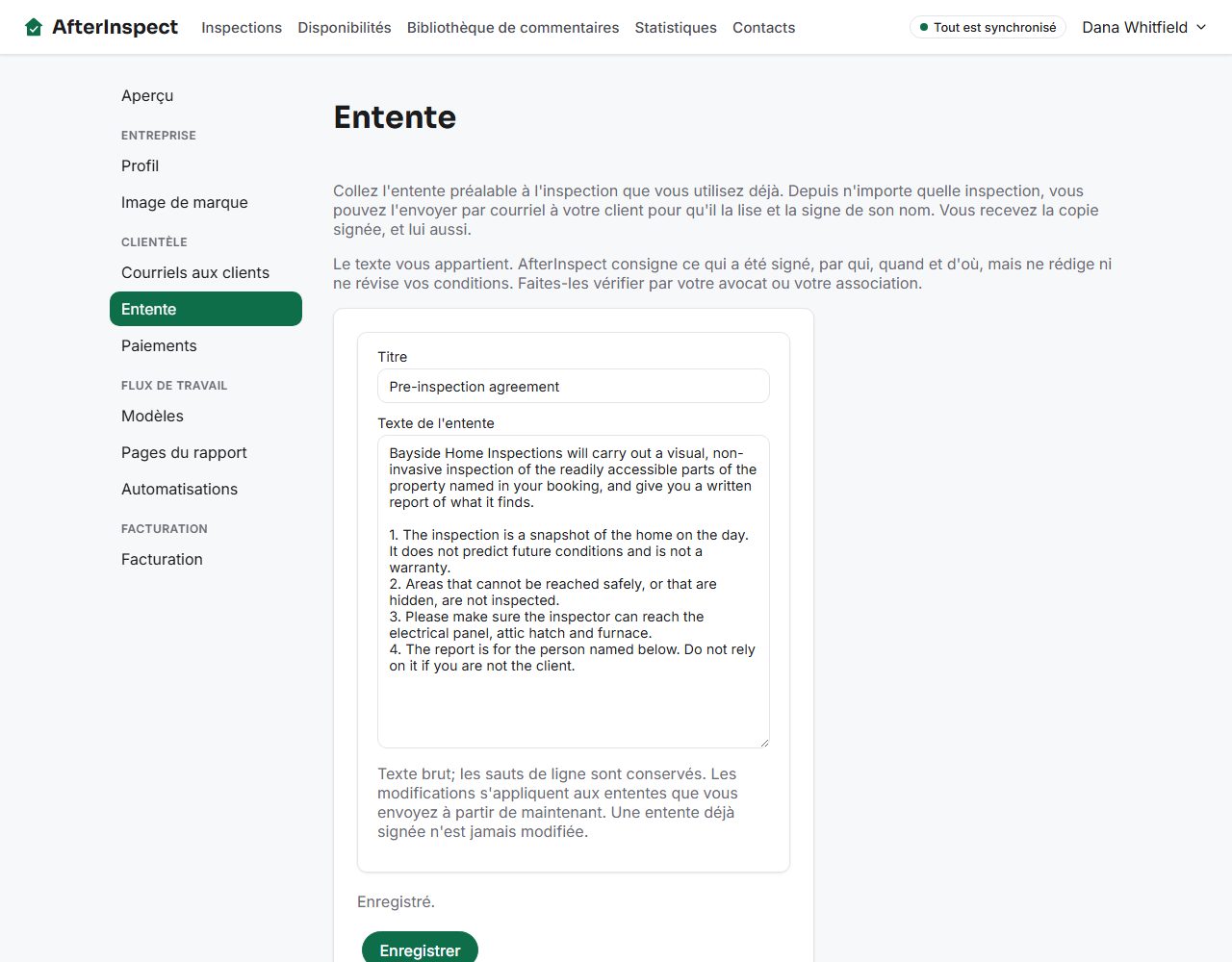

Les modifications s'appliquent aux ententes que vous envoyez à partir de maintenant. Une entente déjà signée n'est jamais modifiée. Une entente envoyée mais pas encore signée prend le nouveau texte la prochaine fois que vous l'envoyez; le client signe donc toujours les mots qu'on lui a montrés.
L'envoyer pour une inspection
Ouvrez l'inspection et repérez la boîte Entente.
Touchez Envoyer l'entente. Courriel du client est rempli à partir du courriel du client indiqué dans l'inspection; saisissez-en un s'il est vide ou incorrect.
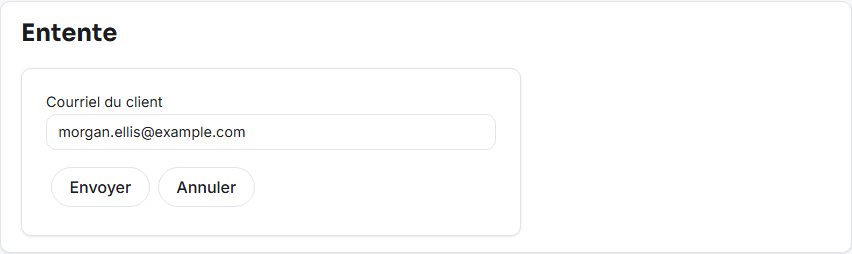
Touchez Envoyer. La boîte affiche maintenant « Envoyée à (adresse) le (date). En attente d'une signature. »



Le client reçoit un courriel envoyé sous le nom de votre entreprise « (via AfterInspect) », dont l'objet est « (titre de l'entente) - (adresse de la propriété) » et qui contient un bouton « Review and sign ». Les réponses vous sont adressées. Si vous préférez envoyer le lien vous-même, touchez Copier le lien de signature et collez-le dans un texto ou dans votre propre courriel.
Si vous n'avez pas encore rédigé de texte, la boîte affiche « Rédigez d'abord votre texte sous Compte > Entente. » et l'envoi est refusé.
Il y a une seule entente par inspection. Renvoyer l'envoie de nouveau par courriel, à la même adresse ou à une autre.
Ce que fait le client
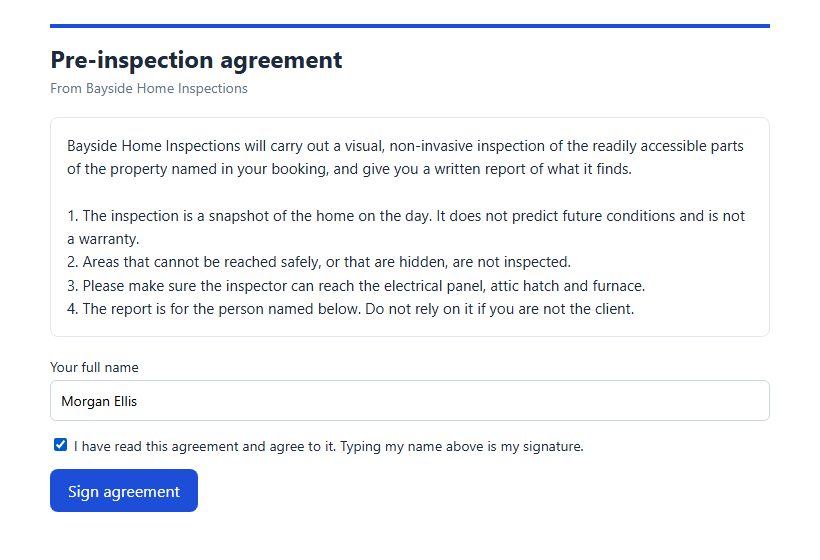
Le client ouvre le lien. La page affiche votre titre, « From » et le nom de votre entreprise, ainsi que votre texte.
Il saisit son nom complet dans le champ « Your full name » (au moins deux caractères), coche « I have read this agreement and agree to it. Typing my name above is my signature. » et touche « Sign agreement ».
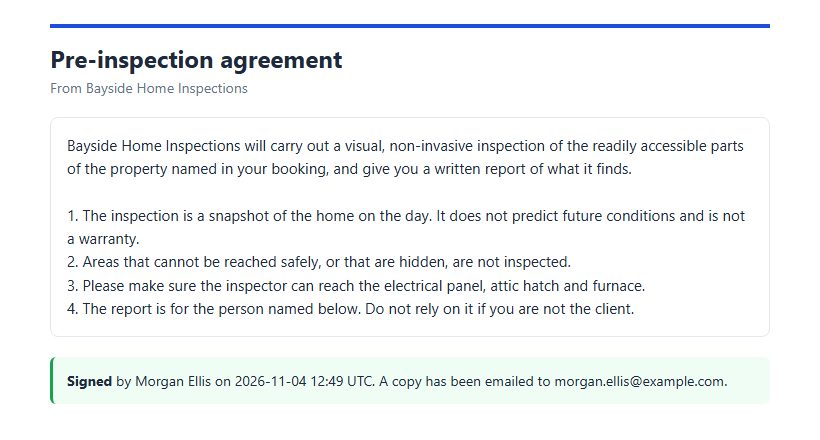
La page affiche maintenant « Signed by (nom) on (date et heure, UTC). A copy has been emailed to (adresse). »


Le client reçoit un courriel « Your signed copy » avec le texte complet. Vous recevez « Agreement signed » avec l'adresse. Les deux sont envoyés sous le nom de votre entreprise, et l'échec d'un courriel n'annule jamais la signature.
Voir qu'elle est signée
Ouvrez l'inspection. La boîte Entente affiche maintenant « Signée par (nom) le (date). » Les boutons Envoyer l'entente, Renvoyer et Copier le lien de signature ont disparu, car une entente signée ne peut pas être envoyée de nouveau.

AfterInspect conserve le texte exact qui a été signé, le nom saisi, l'heure, l'adresse IP et le navigateur. L'application vous montre le nom et l'heure.
Autres façons de l'envoyer
- À la réservation. Sous Disponibilités, Limites, cochez « Envoyer mon entente aux clients lorsqu'ils réservent ». Le client voit alors un bouton Lire et signer votre entente quand il termine sa réservation. Voyez Réservation en ligne et disponibilités. La carte de la demande pour cette réservation affiche « Entente envoyée, pas encore signée » ou « Entente signée » (voyez Demandes de réservation).
- Un rappel. Sous Compte, Courriels aux clients, vous pouvez faire rappeler une fois à un client qui n'a pas signé un jour après l'envoi. Voyez Courriels aux clients et automatisations.
- Vers un autre outil. Une signature peut être transmise à Zapier ou à votre propre système. Voyez le même article.
En cas de problème
« Rédigez votre entente sous Compte > Entente avant de l'envoyer. »
Votre texte est vide. Rédigez-le et enregistrez, puis envoyez.
« Saisissez l'adresse courriel du client à qui envoyer l'entente. »
L'adresse est vide ou invalide.
« Impossible d'envoyer l'entente. Vérifiez votre connexion et réessayez. »
La requête n'a pas atteint le serveur. Réessayez quand vous êtes en ligne.
Le client dit que la page lui demande de la relire.
Vous avez modifié le texte pendant qu'il avait l'ancienne page ouverte. Il recharge le lien, lit le nouveau texte et signe.
« Type your full name and tick the box to sign. »
Le nom compte moins de deux caractères ou la case n'est pas cochée.
Le client ne trouve pas le courriel.
Vérifiez son dossier de courriels indésirables, ou touchez Copier le lien de signature et envoyez-le autrement.
Le lien de signature indique qu'il n'est pas disponible.
Le lien a peut-être été mal copié. Copiez-le de nouveau depuis la boîte Entente.