
Réservation en ligne et disponibilités
La réservation en ligne vous donne un lien à placer sur votre site Web ou dans vos messages. Vos clients l'ouvrent, choisissent une heure où vous êtes réellement libre et envoient leurs coordonnées, sans vous relancer au téléphone. Vous décidez de vos heures, de vos services et de vos limites sur la page Disponibilités, ainsi que de la confirmation immédiate de chaque réservation ou de son attente de votre accord.
Avant de commencer
Seul le propriétaire du compte ou un administrateur peut modifier ces paramètres; les autres les voient en lecture seule. Réglez votre fuseau horaire avant d'activer la réservation, car les heures sont affichées aux clients dans ce fuseau. Tout ce qui figure sur la page reste un brouillon tant que vous n'avez pas touché Enregistrer les disponibilités au bas de la page.
Activer la réservation
Touchez Disponibilités dans la barre du haut.
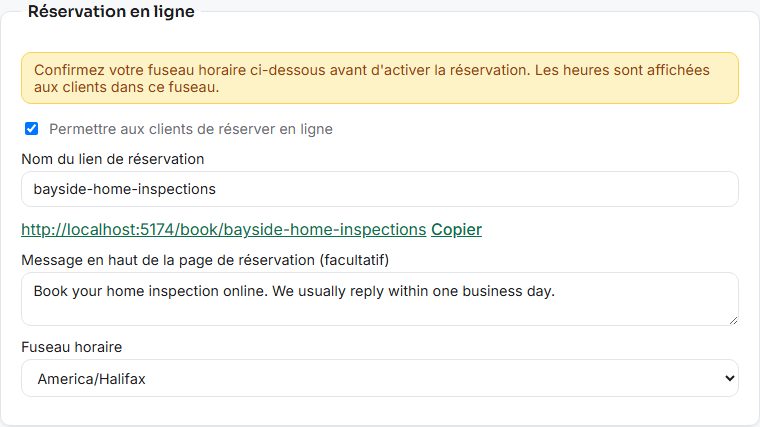
Dans la boîte Réservation en ligne, réglez d'abord le Fuseau horaire. Tant que vous n'avez pas enregistré une première fois, la page affiche cet avertissement : « Confirmez votre fuseau horaire ci-dessous avant d'activer la réservation. Les heures sont affichées aux clients dans ce fuseau. »
Cochez Permettre aux clients de réserver en ligne.
Dans Nom du lien de réservation, saisissez la fin de votre lien : lettres minuscules, chiffres et traits d'union, de 3 à 40 caractères. Si vous le laissez vide, AfterInspect en crée un à partir du nom de votre entreprise à l'enregistrement. Les noms de lien sont uniques pour tous les comptes; si le vôtre est déjà pris, on vous demande d'en essayer un autre.
Dessous, votre lien complet s'affiche avec un bouton Copier.
Si vous le souhaitez, rédigez un Message en haut de la page de réservation (facultatif), d'au plus 500 caractères.

Fixer vos heures hebdomadaires
Sous Heures hebdomadaires, choisissez Comment les clients choisissent une heure :
- Horaire ouvert : vous indiquez vos heures de travail, et les clients peuvent choisir n'importe quelle heure de début qui permet de faire l'inspection à l'intérieur de ces heures. Heures de début toutes les (minutes), dans la boîte Limites, détermine la fréquence à laquelle une heure de début est proposée.
- Plages horaires : vous indiquez des heures de début précises, et les clients ne peuvent choisir que parmi celles-ci.
Pour chaque jour, touchez Ajouter des heures (ou Ajouter une heure), puis réglez l'heure d'ouverture et de fermeture (ou de début). Un jour sans rien affiche Indisponible. Copier vers... copie les heures d'un jour vers les autres jours que vous cochez. Retirer supprime une plage. Si vous passez d'un mode à l'autre, ce que vous avez saisi pour l'autre mode est conservé.

Limites
La boîte Limites détermine comment ces heures deviennent des heures réservables.
- Délai entre les inspections (minutes) : l'écart conservé autour de chaque autre inspection, de 0 à 480.
- Préavis minimal (heures) : le délai minimal pour réserver, de 0 à 720.
- Réservation jusqu'à (jours à l'avance) : jusqu'à quand à l'avance un client peut réserver, de 1 à 365.
- Nombre maximal d'inspections par jour (facultatif) : un plafond quotidien, de 1 à 20.
- Heures de début toutes les (minutes) : horaire ouvert seulement, de 15 à 240.
- Durée par défaut (minutes) : utilisée quand une réservation n'a pas de service, de 15 à 720.
- Je confirme chaque réservation moi-même (sinon le choix du client est réservé immédiatement) : si la case est cochée, le choix d'un client devient une demande que vous acceptez; sinon, il est réservé immédiatement.
- Envoyer aux clients un courriel de confirmation et un rappel la veille : envoie au client un accusé de réception quand il réserve, une confirmation une fois la visite planifiée, un rappel, et un mot si vous refusez. Désactivé tant que vous ne cochez pas la case.
- Envoyer mon entente aux clients lorsqu'ils réservent : exige d'abord un texte rédigé sous Compte, Entente.

Sur un compte canadien qui peut recevoir des paiements de clients, la même boîte comprend aussi Paiement lorsqu'un client réserve en ligne et Retenir le rapport jusqu'à ce que le client ait payé. Elles sont décrites dans l'article Encaisser un paiement, qui n'est affiché que sur le site canadien. Si vous ne les voyez pas, votre compte n'offre pas les paiements de clients.
Services
Sous Services, touchez Ajouter un service pour chaque type de mandat que vous acceptez. Chacun a un Nom, une Durée (minutes), un Prix (facultatif), un champ À la réservation et une Description (facultative). À la réservation peut suivre le paramètre du compte (Suivre le paramètre du compte), toujours Réserver immédiatement, ou toujours Je confirme chacune. Décochez Proposé sur la page de réservation pour masquer un service sans le supprimer, ou touchez Retirer. Vous pouvez en avoir jusqu'à 30.
Si vous n'ajoutez aucun service, les clients voient une seule « Inspection en bâtiment » selon votre durée par défaut.

Congés et heures supplémentaires
Sous Congés et heures supplémentaires, choisissez une Date, sélectionnez Fermé ou Heures supplémentaires dans Type, cochez au besoin Seulement une partie de la journée et indiquez De et À, ajoutez un Libellé (facultatif), puis touchez Ajouter l'exception. Un jour fermé sans heures est fermé toute la journée. Les heures supplémentaires exigent toujours un début et une fin.

Vérifier ce que les clients verront
Ce que voient les clients affiche les heures réellement ouvertes, calculées à partir du brouillon que vous modifiez et de votre vrai calendrier, et se termine par « Et (nombre) autres jours avec des disponibilités. » Si rien n'est réservable, la page le dit. Modifiez un paramètre et la liste se met à jour. Touchez Enregistrer les disponibilités quand tout vous convient; la page affiche « Enregistré. »

Tout ce qui occupe déjà du temps l'empêche d'être proposé : une autre inspection avec une date et une heure de début, et une demande de réservation qui attend votre réponse. Une demande que vous avez refusée libère de nouveau son heure.
Ce que voit le client
Les clients ouvrent votre lien, qui est l'adresse de votre site suivie de /book et du nom de votre lien. La page a pour titre « Réservez une inspection en bâtiment avec (votre entreprise) », affiche votre message et utilise votre couleur d'accent (accent color sur le site américain), que vous réglez dans Image de marque de votre rapport. Elle comporte jusqu'à trois étapes :
- De quoi avez-vous besoin? Les services, avec la durée et le prix. Cette étape est ignorée si vous n'en offrez qu'un seul.
- Choisissez une heure. Un calendrier mensuel où les jours ouverts sont mis en évidence et les autres ne peuvent pas être choisis, puis les heures ouvertes du jour choisi. En dessous, une case à cocher : « Aucune de ces heures ne me convient. Je souhaite en demander une autre. »
- Vos coordonnées. Nom, Courriel, Téléphone, Adresse de la propriété, Ville, Province (affichée comme État sur le site américain), Code postal (Code ZIP sur le site américain) et « Autre chose à nous signaler? (facultatif) ».
Le bouton affiche Réserver l'inspection, ou Envoyer la demande si le client a coché la case pour une autre heure. Sous le bouton, la page indique « Les heures sont affichées en (votre fuseau horaire). » La page comporte aussi un bouton English, qui la fait passer à l'anglais.

La suite dépend de votre paramètre de confirmation :
- Réservé immédiatement : le client voit « Votre réservation est confirmée » et l'inspection apparaît dans votre liste.
- Vous confirmez : le client voit « Demande envoyée » et « (entreprise) a bien reçu votre demande pour le (date et heure) et communiquera avec vous pour la confirmer. » La demande attend votre réponse; voyez Demandes de réservation. L'heure demandée est réservée pour que personne d'autre ne puisse la demander.
Si vous avez activé l'entente à la réservation, le client reçoit aussi un bouton Lire et signer votre entente.

Dans les deux cas, vous recevez un courriel dont l'objet commence par « Booking request: » ou « New booking: » suivi de l'adresse, ainsi qu'une notification poussée si vous les avez activées. Le client devient un contact (voyez Contacts). L'inspection est créée au nom du propriétaire du compte avec un modèle par défaut : un modèle CAHPI si vous en avez un, sinon le premier par ordre alphabétique.
Flux de calendrier
Au bas de la page, Flux de calendrier fournit un lien en lecture seule auquel vous pouvez vous abonner dans Google Agenda, Outlook ou Calendrier Apple pour y voir vos inspections. Les demandes en attente sont précédées de « (Requested) ». Toute personne qui a le lien peut voir votre horaire; gardez-le donc privé. Réinitialiser le lien en crée un nouveau, et l'ancien cesse de fonctionner.
En cas de problème
« Ce lien de réservation est déjà pris. Essayez-en un autre. »
Un autre compte l'utilise. Choisissez un autre nom de lien.
« Le lien de réservation peut contenir des lettres minuscules, des chiffres et des traits d'union (de 3 à 40 caractères). »
Corrigez le nom du lien.
« Rédigez votre entente sous Compte > Entente avant de l'envoyer à la réservation. »
Rédigez d'abord le texte; voyez Entente préalable à l'inspection.
« Enregistrement impossible. Vérifiez les valeurs et réessayez. »
L'un des nombres est hors limites. La page affiche habituellement le message précis, par exemple « Le délai entre les inspections doit se situer entre 0 et 480 minutes. »
« Rien n'est réservable avec ces paramètres. »
Vos heures, votre préavis ou votre période ne laissent aucune heure disponible. Ajoutez des heures ou raccourcissez le préavis.
Le client voit « Réservation non disponible ».
Le lien est désactivé ou mal saisi, ou le compte est en lecture seule (voyez Forfaits, essai gratuit et facturation).
Le client voit « Désolé, cette heure vient d'être prise. Veuillez en choisir une autre. »
Quelqu'un d'autre l'a réservée un instant plus tôt; les heures sont actualisées.
« Trop de tentatives. Veuillez patienter quelques minutes et réessayer. »
La page limite la fréquence des envois d'une même personne.
« You already have requests waiting with this company. »
Un client peut avoir trois demandes en attente à la fois.
Les heures semblent décalées d'une heure.
Vérifiez le Fuseau horaire dans la boîte Réservation en ligne.