
Courriels aux clients et automatisations
AfterInspect envoie certains courriels à vos clients en votre nom et peut transmettre des événements à d'autres outils. Cet article énumère tous les courriels aux clients, ceux que vous contrôlez et la façon de les désactiver. Seul le propriétaire du compte ou un administrateur peut modifier ces paramètres.
Ce que tous les courriels aux clients ont en commun
- Chaque courriel est envoyé sous le nom de votre entreprise suivi de « (via AfterInspect) »; une réponse est envoyée à l'adresse courriel de l'inspecteur associé à l'inspection, et non à AfterInspect. Il s'agit de l'adresse du profil de l'inspecteur : voyez Votre profil.
- Vous ne pouvez pas en modifier le texte. Vous choisissez si un courriel est envoyé, le délai en jours pour certains d'entre eux, et le lien d'avis.
- Chaque courriel automatique est envoyé une seule fois par inspection ou par rapport. Un envoi qui échoue est retenté plus tard.
- Les courriels de suivi ignorent les inspections exemples.
Courriels que vous déclenchez vous-même
Ils sont envoyés quand vous appuyez sur un bouton :
- Le rapport, depuis Envoyer au client dans la boîte Rapport. Voyez Partager le lien et envoyer le rapport au client.
- L'entente, depuis Envoyer l'entente, ou à la réservation si vous avez activé cette option. Voyez Entente préalable à l'inspection.
- Un rappel de paiement, depuis Envoyer un rappel, sur les comptes canadiens qui reçoivent des paiements de clients.
Courriels toujours envoyés
- Une copie signée de l'entente au client, et un court courriel « Agreement signed » à vous, quand le client signe.
- Un reçu au client, et un courriel « Payment received » à vous, quand un client paie un lien de paiement.
- Un courriel à vous quand un client réserve ou demande de réserver en ligne, « New booking: » ou « Booking request: » suivi de l'adresse.
Courriels que vous activez
Ouvrez Compte, puis Courriels aux clients. Dans un nouveau compte, tout est désactivé. Cochez ceux que vous voulez et touchez Enregistrer; la page affiche « Enregistré. »

- Rapport non ouvert. « Rappeler une fois au client s'il n'a pas ouvert son rapport ». Réglez Jours après la livraison (de 1 à 30, 3 au départ). Un seul rappel par rapport, avec le même lien, et jamais une fois le rapport ouvert ni si le lien a expiré. Objet « Your inspection report » et l'adresse.
- Demande d'avis. « Demander un avis au client après qu'il a lu son rapport ». Collez le Lien vers votre page d'avis, par exemple votre lien d'avis Google; il doit commencer par http ou https, sinon rien n'est envoyé. Jours après la livraison s'applique aussi. Le courriel est envoyé une seule fois par inspection, et seulement après que le client a ouvert le rapport. Objet « How was your inspection with (votre entreprise)? »
- Un an plus tard. « Constructions neuves : proposer une visite de garantie environ 11 mois après la livraison » ne s'adresse qu'aux maisons construites l'année de l'inspection ou l'année précédente, selon l'Année de construction de l'inspection. « Envoyer un suivi d'entretien annuel environ 12 mois après la livraison » s'adresse à toute inspection. Si les deux sont activés, une construction neuve reçoit le courriel de garantie et non l'annuel. Aucun des deux ne contient de lien vers le rapport, car il aura expiré.
- Entente. « Rappeler une fois au client qui n'a pas signé l'entente un jour après son envoi ». Il n'est pas envoyé une fois la date de l'inspection passée.
- Livraison d'un rapport. « Envoyer aussi le rapport à l'agent de l'acheteur par défaut (vous pouvez le décocher pour une livraison) ». Cela ne change que l'état de départ d'une case à cocher quand vous envoyez un rapport par courriel.
- Paiements. « Envoyer à un client jusqu'à deux rappels, à trois jours d'intervalle, s'il n'a pas payé son lien de paiement ». Elle n'apparaît que sur les comptes canadiens dont les paiements sont connectés.
L'image ci-dessous montre l'option Paiements, que votre écran n'offre qu'une fois vos paiements connectés.

Les courriels de réservation s'activent ailleurs. Dans Disponibilités, Limites, Envoyer aux clients un courriel de confirmation et un rappel la veille envoie au client un accusé de réception quand il réserve ou demande de réserver, une confirmation une fois que la visite a une date et une heure, un rappel la veille, et un mot si vous refusez une demande. Voyez Réservation en ligne et disponibilités et Demandes de réservation.
Le moment des envois
Les courriels de suivi de la page Courriels aux clients sont vérifiés une fois par heure; l'un d'eux peut donc arriver un peu après sa journée. La confirmation et le rappel de réservation sont vérifiés toutes les demi-heures. Activer une option n'envoie jamais de courriels au sujet d'anciennes livraisons : les courriels de rapport et d'avis ignorent les rapports livrés il y a plus de 30 jours, et les courriels « un an plus tard » ne regardent qu'une fenêtre de 30 jours après leur échéance. Le rappel de rapport, la demande d'avis et les courriels « un an plus tard » vont à l'adresse à laquelle le rapport a été envoyé en dernier; le rappel d'entente va à l'adresse à laquelle l'entente a été envoyée.
En désactiver un
Décochez-le et touchez Enregistrer. Rien de ce qui a déjà été envoyé ne peut être rappelé, et plus rien ne sera envoyé pour cette option.
Transmettre des événements à un autre outil
Automatisations sous Compte sert aux webhooks : une adresse Web sur un autre outil qu'AfterInspect appelle quand quelque chose se produit. On s'en sert pour ajouter une ligne à un tableur, une tâche à un CRM ou un message à une messagerie d'équipe, avec Zapier, Make ou son propre serveur. Seuls les propriétaires et les administrateurs la voient.
AfterInspect envoie un message par événement :
- Un rapport est envoyé par courriel à un client (report.delivered) : les identifiants du rapport et de l'inspection, la version, l'adresse, le nom et le courriel du client, le lien de partage et l'heure.
- Un client signe une entente (agreement.signed) : les identifiants de l'entente et de l'inspection, le titre, l'adresse, le nom du client, le nom saisi et l'heure.
- Un client paie (payment.received) : les identifiants du paiement et de l'inspection, le montant en cents, la devise, l'adresse, le nom du client et l'heure. Comptes canadiens seulement.
Chacun est un POST HTTPS de JSON composé d'un identifiant, d'un type, d'une heure de création et des détails sous « data ». La description de la page ne mentionne que les deux premiers événements; l'événement de paiement est tout de même envoyé. Les messages contiennent le nom et le courriel de votre client; traitez donc l'outil récepteur comme un outil qui détient des données de clients.
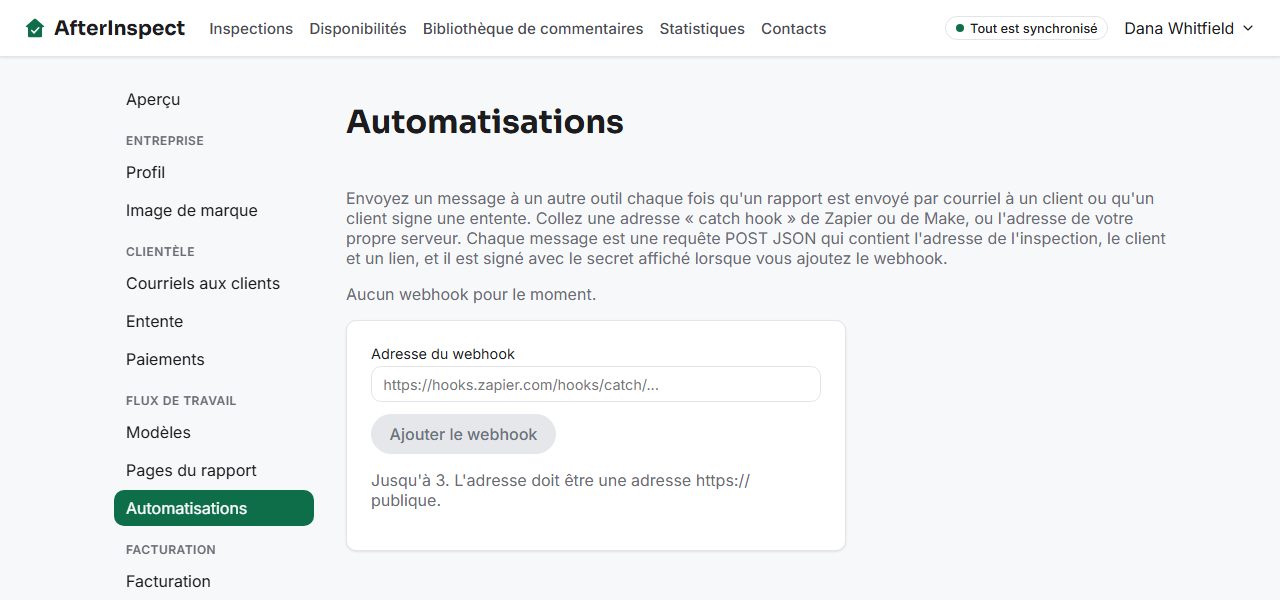
Ouvrez Automatisations.
Dans Adresse du webhook, collez l'adresse, par exemple un « catch hook » de Zapier ou de Make. Il doit s'agir d'une adresse https:// publique; une adresse qui pointe vers un réseau privé ou vers « localhost » est refusée. Vous pouvez en ajouter jusqu'à 3.
Touchez Ajouter le webhook. Un panneau, « Secret de signature du nouveau webhook », affiche un secret une seule fois. Copiez-le maintenant, puis touchez Je l'ai copié. Il ne sera plus affiché.
Le webhook apparaît dans une liste avec un état : « Rien envoyé pour le moment », « Dernière livraison le (date) » ou « Dernière tentative échouée : (raison) ».
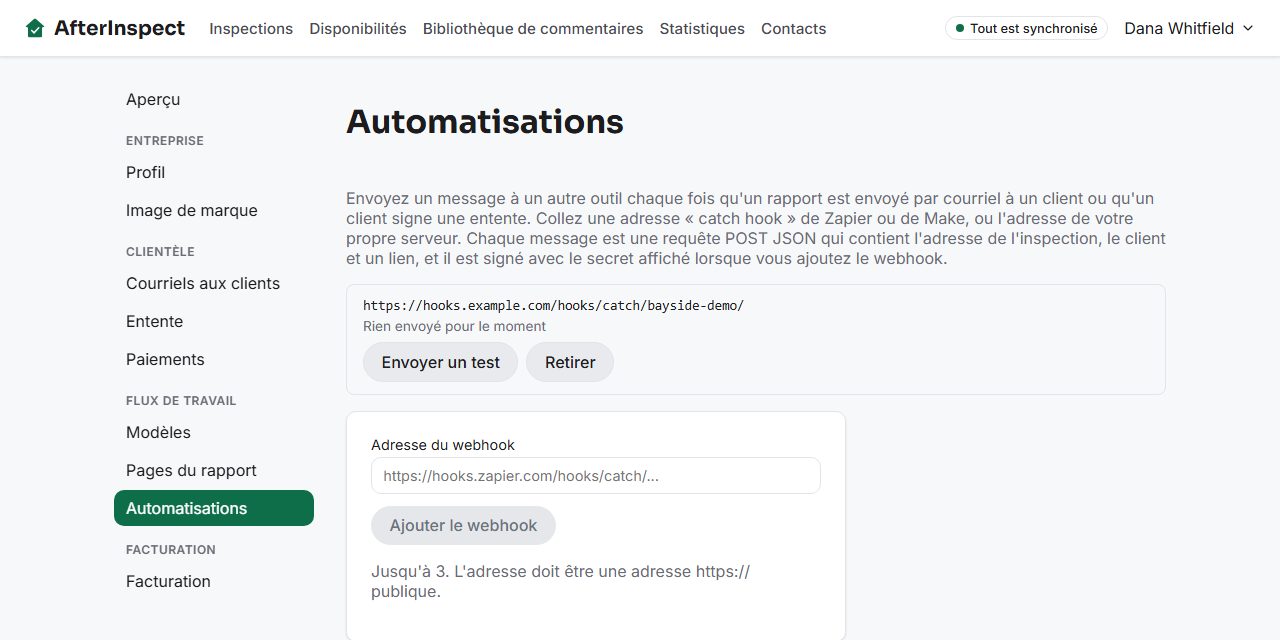
Touchez Envoyer un test pour envoyer un message de test. La page affiche « Le test est bien arrivé. » ou « Le test a échoué : » suivi de la raison.


Pour vérifier qu'un message provient bien d'AfterInspect, utilisez le secret avec l'en-tête X-AfterInspect-Signature. Il se présente ainsi : t=(heure unix),v1=(hex), où la valeur hexadécimale est un HMAC-SHA256 de l'heure, d'un point et du corps exact de la requête, signé avec votre secret. Les en-têtes X-AfterInspect-Event et X-AfterInspect-Delivery indiquent le nom de l'événement et un identifiant de livraison.
Pour en retirer un, touchez Retirer, puis Oui, le retirer, ou Le conserver pour annuler. Une livraison est tentée jusqu'à six fois en tout, réparties sur plusieurs heures, puis abandonnée; une adresse qui ne répond plus coûte donc quelques tentatives plutôt qu'un arriéré.
En cas de problème
Un client dit n'avoir jamais reçu de courriel.
Vérifiez que l'option est activée et enregistrée, et que l'inspection contient le courriel du client. Pour les courriels de rapport, l'adresse est celle à laquelle vous avez envoyé le rapport en dernier. Demandez au client de vérifier ses courriels indésirables.
Aucune demande d'avis n'est partie.
Il faut un lien d'avis qui commence par http ou https, et le client doit d'abord avoir ouvert le rapport.
« Impossible d'enregistrer. Réessayez. »
Vérifiez votre connexion et touchez de nouveau Enregistrer.
« Seuls le propriétaire du compte ou un administrateur peuvent modifier ces paramètres. »
Demandez à un propriétaire ou à un administrateur.
« Impossible d'ajouter ce webhook. Réessayez. »
L'adresse est peut-être incorrecte. La page affiche une raison, par exemple « L'adresse du webhook doit être une adresse web complète commençant par https://. »
« Dernière tentative échouée : aucune réponse ».
L'adresse réceptrice n'a pas répondu. Corrigez-la et touchez Envoyer un test.
Vous avez perdu le secret.
Il ne peut plus être affiché. Retirez le webhook et ajoutez-le de nouveau pour en obtenir un nouveau.