
Demandes de réservation
Une demande de réservation est une réservation en ligne d'un client qui attend votre accord. Elle arrive quand vous confirmez vous-même les réservations, ou quand un client dit qu'aucune de vos heures ne lui convient. Si vous l'acceptez, elle devient une inspection ordinaire dans votre liste; si vous la refusez, elle disparaît.
Avant de commencer
Les demandes proviennent uniquement de votre lien de réservation; activez-le donc d'abord. Voyez Réservation en ligne et disponibilités. Une demande est créée dans deux cas :
- Je confirme chaque réservation moi-même est cochée dans la boîte Limites (ou le client a choisi un service dont le champ À la réservation est réglé à Je confirme chacune), et le client a choisi une heure.
- Le client a coché « Aucune de ces heures ne me convient. Je souhaite en demander une autre. » et n'a donc envoyé aucune heure.
Seul le propriétaire du compte ou un administrateur peut accepter ou refuser (voyez Inviter votre équipe pour les rôles). Toute autre personne qui ouvre la page voit « Seuls le propriétaire du compte ou un administrateur peuvent accepter ou refuser les demandes. »
Trouver vos demandes
Quand une demande attend, Demandes apparaît dans la barre du haut avec un nombre vert. Le lien n'est pas là quand rien n'attend. Vous recevez aussi un courriel dont l'objet commence par « Booking request: » suivi de l'adresse, ainsi qu'une notification poussée si vous les avez activées.
Touchez Demandes. La page a pour titre Demandes de réservation.
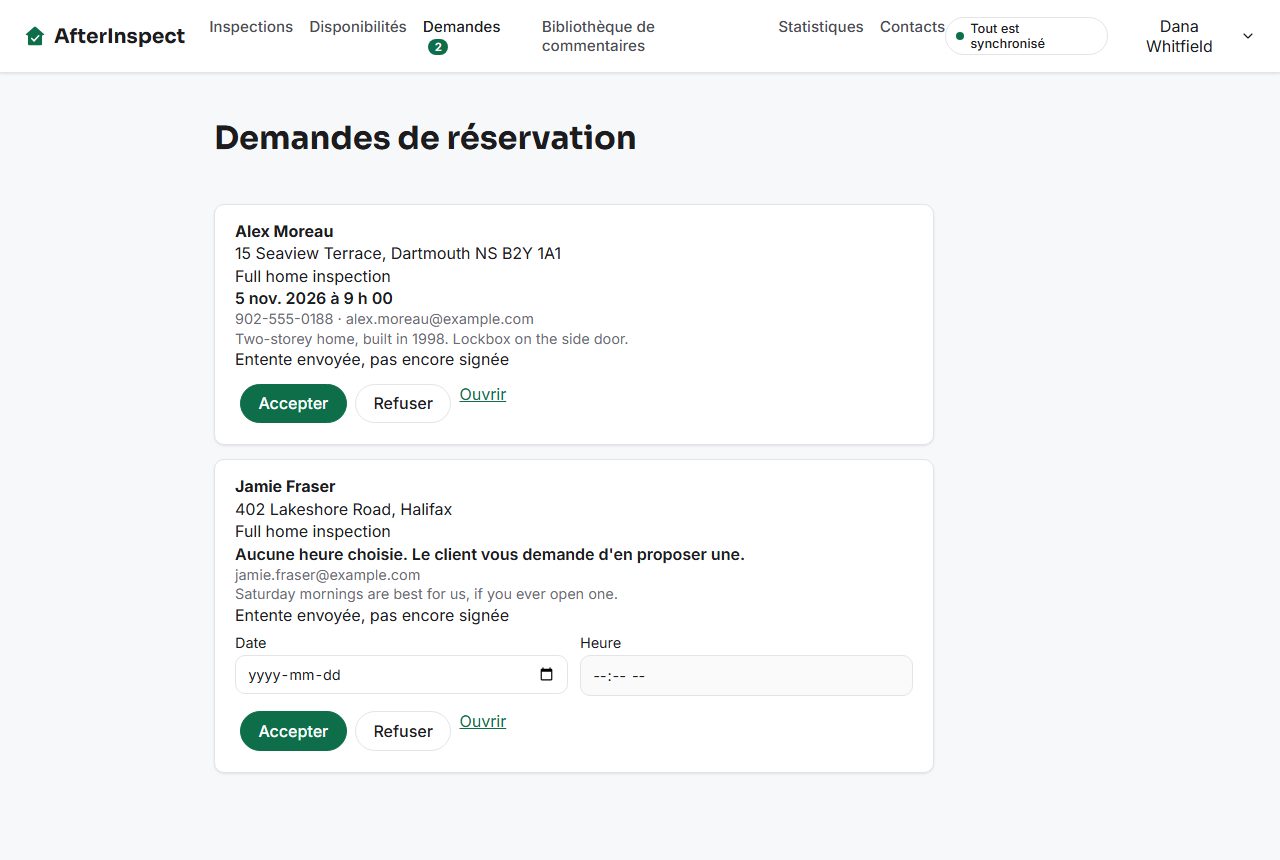

Chaque carte affiche :
- le nom du client, l'adresse de la propriété et le service;
- l'heure demandée, ou « Aucune heure choisie. Le client vous demande d'en proposer une. »;
- son téléphone et son courriel, ou « Aucune coordonnée »;
- tout ce qu'il a écrit dans « Autre chose à nous signaler? »;
- « Entente envoyée, pas encore signée » ou « Entente signée », si vous envoyez l'entente à la réservation.
Une heure demandée est réservée pendant qu'elle attend, de sorte qu'elle n'est offerte à personne d'autre.
Accepter une demande qui a une heure
Touchez Accepter. La carte disparaît et la réservation devient une inspection ordinaire à cette date et à cette heure. Elle apparaît sous À venir et dans le tableau de votre liste Inspections.

Accepter une demande sans heure
Une demande qui réclamait une autre heure comporte les champs Date et Heure sur sa carte.
Choisissez une Date. Heure reste grisée tant que vous ne l'avez pas fait.
Choisissez une Heure.
Touchez Accepter.
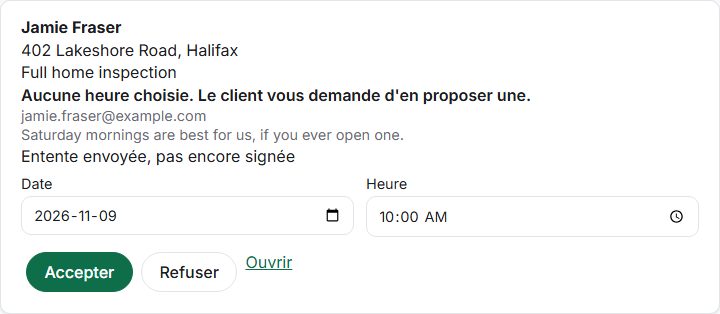

Vous pouvez aussi toucher Accepter sans date. La demande devient une inspection sans date, que vous planifiez ensuite depuis l'inspection.
Communiquez vous-même avec le client si vous lui offrez une heure qu'il n'a pas demandée. L'acceptation n'envoie de message à personne.
Refuser une demande
Touchez Refuser. La demande quitte la liste et son heure est de nouveau libre. Elle n'apparaît plus dans vos demandes ni dans votre liste Inspections, et un refus ne peut pas être annulé depuis l'application.
Si Envoyer aux clients un courriel de confirmation et un rappel la veille est cochée sous Disponibilités, le client reçoit le courriel « About your inspection request ». Il lui indique que vous ne pouvez pas faire l'inspection à l'heure demandée et lui demande de répondre pour en convenir d'une autre. Si cette case n'est pas cochée, le client n'est pas informé.
Ce que le client reçoit
Rien tant que vous n'agissez pas, à part la page qu'il a vue en envoyant sa demande et, si vous avez coché l'option de courriel, un accusé de réception « We received your inspection request ». Une fois que vous avez accepté une demande qui a une date et une heure, et que l'option de courriel est cochée, il reçoit « Your inspection is booked » avec les détails dans la demi-heure environ, puis un rappel la veille. Sans cette option, informez-le vous-même.
Ouvrir la demande
Touchez Ouvrir pour voir l'inspection complète derrière une carte. Le client a déjà été ajouté comme contact; voyez Contacts.
Quand tout est traité, la page affiche « Rien en attente. »

En cas de problème
« Impossible d'accepter cette demande. » ou « Impossible de refuser cette demande. »
Vérifiez votre connexion et réessayez. Si la demande a déjà été traitée sur un autre appareil, actualisez la page.
« Impossible de charger les demandes. Vérifiez votre connexion et actualisez la page. »
La liste ne s'est pas chargée.
Le lien Demandes est absent.
Rien n'attend, ou la liste ne s'est pas chargée. Le nombre compte les demandes, pas les réservations confirmées immédiatement.
Un client dit avoir réservé et vous ne voyez aucune demande.
Un client réservé immédiatement apparaît sous Inspections, pas sous Demandes.
Le client dit n'avoir jamais reçu de confirmation.
L'option de courriel est désactivée, ou l'inspection n'a pas encore d'heure. Les confirmations ne sont envoyées que pour une inspection qui a une date, une heure de début et une adresse courriel.