
Installer sur iPhone
AfterInspect est une application Web. Vous l'installez depuis le navigateur sur votre écran d'accueil, et elle s'ouvre ensuite en plein écran avec sa propre icône. L'installation compte sur le terrain : une application installée s'ouvre directement sur vos inspections et garde votre travail sur l'appareil lorsqu'il n'y a pas de signal.
Avant de commencer
- Utilisez Safari. Sur les versions récentes d'iOS, d'autres navigateurs peuvent aussi ajouter un site à l'écran d'accueil, mais ces étapes sont rédigées pour Safari.
- Soyez en ligne pour la première ouverture. Ouvrez l'application et connectez-vous pendant que vous avez une connexion, afin qu'elle puisse enregistrer vos modèles d'inspection sur le téléphone. Une nouvelle inspection en a besoin.
- Il n'y a pas de bouton Installer l'application dans AfterInspect sur iPhone. iOS ne permet pas aux sites Web d'en proposer un, alors les étapes ci-dessous sont la seule façon de procéder.
Étapes
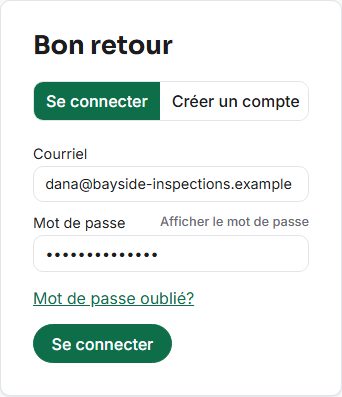
Dans Safari, ouvrez l'adresse d'AfterInspect et connectez-vous. Au Canada, c'est afterinspect.ca; aux États-Unis, afterinspect.com. Connectez-vous avec le courriel et le mot de passe utilisés à l'inscription.
Une fois connecté et devant vos inspections, touchez le bouton Partager de Safari. C'est le carré avec une flèche vers le haut.
Faites défiler la feuille de partage et touchez Sur l'écran d'accueil.
Vérifiez le nom, puis touchez Ajouter. L'icône d'AfterInspect apparaît sur votre écran d'accueil.
Dorénavant, ouvrez AfterInspect depuis cette icône.

Le libellé exact et la position du bouton Partager et de la feuille varient un peu selon la version d'iOS. Si vous ne voyez pas Sur l'écran d'accueil, faites défiler plus loin la liste des actions.
À quoi vous attendre
- L'icône ouvre l'application sur votre liste d'inspections, et non sur le site de présentation.
- L'application installée peut vous demander de vous reconnecter la première fois, car une application de l'écran d'accueil ne partage pas toujours sa session avec Safari. Connectez-vous une fois de plus.
- La synchronisation s'effectue pendant que l'application est ouverte à l'écran. Voir Travailler hors ligne et corriger les problèmes de synchronisation.
En cas de problème
Sur l'écran d'accueil n'apparaît pas dans la liste.
Assurez-vous d'être dans Safari et non dans le navigateur intégré d'une autre application, par exemple après avoir ouvert un lien depuis un courriel ou un message. Ouvrez l'adresse dans Safari même.
Vous n'arrivez pas à vous connecter.
Vérifiez que vous avez confirmé votre courriel. Voir Se connecter et confirmer son courriel.