
Votre première inspection
Cet article suit une inspection du début jusqu'au rapport PDF final, pour que vous connaissiez tout le parcours avant d'en faire une vraie. Il emprunte le chemin le plus court. Les articles sur le terrain approfondissent chaque étape.
Avant de commencer
- Connectez-vous et ouvrez l'application une fois pendant que vous avez un signal, afin que vos modèles d'inspection soient enregistrés sur le téléphone. Voir Installer sur iPhone ou Installer sur Android.
- Pas d'inspection sous la main? Sur une liste d'inspections vide, Essayer une inspection exemple crée une inspection exemple terminée, avec des constatations déjà saisies. Vous pouvez passer directement à la génération de son rapport et voir ce que reçoivent les clients. C'est une façon rapide de voir le résultat avant de rien consigner vous-même.

Démarrer l'inspection
Sur votre liste d'inspections, touchez Nouvelle inspection.
Si votre compte compte plus d'un modèle, choisissez-en un sous Modèle (voir Modèles et sections complémentaires). Le formulaire commence avec la norme qui correspond à la province choisie et mémorise votre dernier choix.
Saisissez l'Adresse civique, la Ville et la Province. Le code postal est facultatif. La Date de l'inspection correspond d'abord à aujourd'hui.
Sous Client, saisissez le Nom du client. Il est obligatoire; le courriel et le téléphone sont facultatifs. Le courriel du client vous permettra plus tard de lui envoyer le rapport plus rapidement. Les clients que vous enregistrez sont conservés sous Contacts.
Touchez Créer l'inspection.
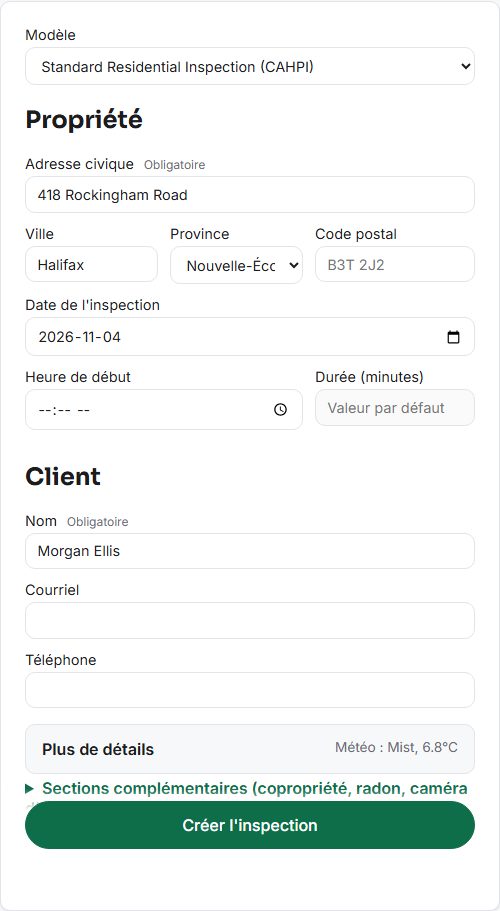

Cela fonctionne sans signal : l'inspection est d'abord enregistrée sur l'appareil, puis synchronisée à votre retour en ligne.
Vous repérer dans l'inspection
La page de l'inspection s'ouvre sur l'adresse. En haut se trouvent Modifier les détails, Aperçu du rapport, Aperçu PDF et Terminer l'inspection. En dessous, vous trouverez le panneau de saisie en marchant et une ligne de progression qui compte combien d'éléments vous avez examinés. Viennent ensuite un panneau Entente et, là où les paiements des clients sont offerts, un panneau Paiement (voir Entente préalable à l'inspection). Puis arrivent les sections du modèle, chacune avec ses éléments.

Consigner une constatation
Touchez un élément, par exemple Revêtement de toiture, pour l'ouvrir.
Définissez son état : Inspecté, Non inspecté, Absent ou Déficient.
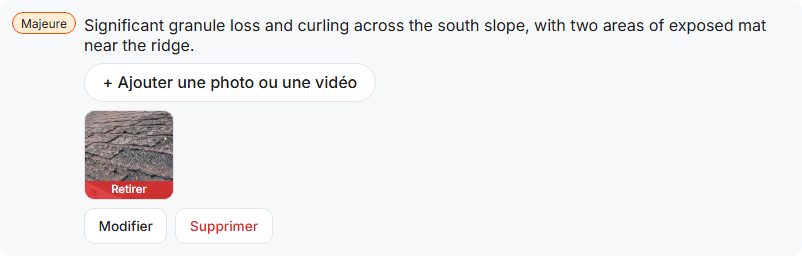
Pour un défaut, choisissez une gravité (Information, Entretien, Mineure, Majeure ou Sécurité), tapez ou dictez la Description, puis touchez Ajouter la constatation.
Sous la constatation, touchez Ajouter une photo ou une vidéo et prenez ou choisissez une photo. Elle est téléversée en arrière-plan.

Chacune de ces étapes a son propre article :
- Dicter une constatation pour parler plutôt que taper.
- Saisie en marchant et tri des saisies pour saisir en marchant et classer ensuite sur les éléments.
- Photos et vidéos, et leur classement.
- Gravité, état et marquage des éléments inspectés.
- La bibliothèque de commentaires pour des suggestions de texte pendant que vous rédigez une constatation.
Prévisualiser avant de terminer
Tant que l'inspection est ouverte, Aperçu du rapport et Aperçu PDF produisent une version provisoire et l'ouvrent dans un nouvel onglet. Ils exigent une connexion. L'application essaie d'abord d'envoyer ce qui attend sur votre appareil, et si certaines modifications attendent encore, une note indique combien ne figurent pas dans l'aperçu.
Terminer l'inspection
Touchez Terminer l'inspection.
La page vous indique combien de constatations sont consignées, et vous avertit si des éléments n'ont pas été examinés ou sont marqués Déficient sans constatation qui les décrive. Ce sont des rappels, pas des blocages.
Touchez Oui, terminer, ou Examiner le reste pour revenir terminer les éléments qui figuraient dans la liste.
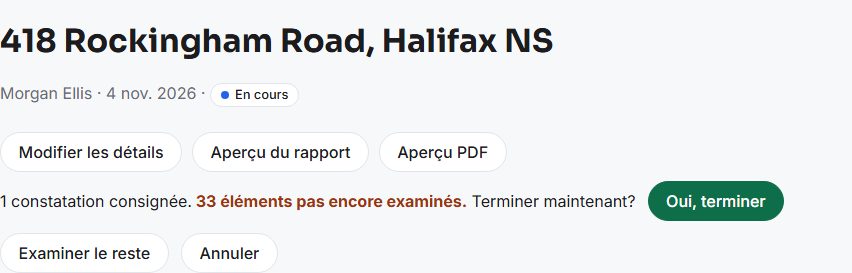

Une inspection terminée ne peut plus être modifiée. Si vous devez changer quelque chose, touchez Rouvrir pour modifier. L'indicateur d'état passe de En cours à Terminée.
Générer le rapport
Une section Rapport apparaît au bas d'une inspection terminée.
Touchez Générer le rapport.

Attendez la création du rapport. L'état affiche En file d'attente, puis En cours de création, et la création prend habituellement moins d'une minute. L'état indique ensuite Prêt.
Touchez Télécharger le PDF pour obtenir le fichier.
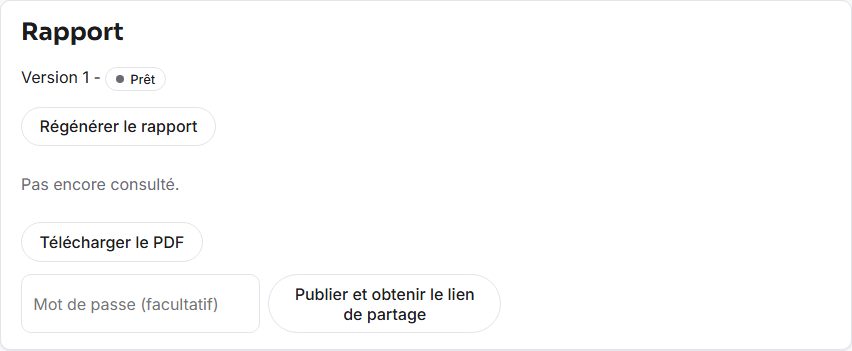


Publier et obtenir le lien de partage crée un lien que votre client peut ouvrir, avec un mot de passe facultatif. Une fois le lien créé, vous pouvez l'envoyer au client par courriel depuis la même section avec Envoyer au client. Si vous modifiez l'inspection par la suite, le rapport indique qu'il a été généré avant vos dernières modifications, et Régénérer le rapport crée une nouvelle version. Voir Terminer une inspection et générer le rapport, Partager le lien et envoyer le rapport au client et Versions du rapport.
En cas de problème
Une bannière indique que des photos ou des vidéos ne sont pas encore dans le stockage.
Elles seront vides dans le rapport. Si elles sont encore en cours de téléversement, ouvrez l'application sur le téléphone et laissez la synchronisation se terminer, puis vérifiez de nouveau. Sinon, reprenez-les ou retirez-les.
Le rapport prend plus de temps que d'habitude.
Actualisez la page dans une minute pour voir où il en est.
Impossible de lancer la création du rapport.
Réessayez et vérifiez votre connexion.
Votre compte exige d'abord une révision.
Certains comptes ont une étape de révision, et un propriétaire ou un administrateur doit approuver le rapport avant qu'il puisse être envoyé.
L'inspection n'est pas synchronisée.
L'indicateur en haut à droite précise combien d'éléments sont en attente. Voir Travailler hors ligne et corriger les problèmes de synchronisation.