
La liste Terminer la configuration
Un nouveau compte commence par un court guide de configuration pour votre nom, votre entreprise et l'apparence de vos rapports. Ce qu'il laisse pour plus tard se retrouve sur votre liste d'inspections, dans une liste Terminer la configuration. Tout ici est facultatif et peut être modifié plus tard : passez ce que vous n'avez pas sous la main.
Le guide de configuration
Vous arrivez au guide tout de suite après l'inscription. Il comporte deux étapes, affichées en haut sous les noms Votre image de marque et Votre rapport. Passer la configuration, en haut à droite, vous fait quitter le guide à tout moment.
Votre nom et votre entreprise. Remplissez Votre nom et Nom de l'entreprise. Le nom de l'entreprise figure sur chaque rapport et sur votre page de réservation. L'inscription ne demandait qu'un courriel, alors ces champs affichent d'abord des valeurs provisoires.
Logo, couleur et licence. Si vous le souhaitez (voir Image de marque de votre rapport), choisissez un logo sous Logo (facultatif), sélectionnez une Couleur d'accent et ajoutez vos Numéros de licence (facultatif). L'Aperçu au bas de l'écran montre à quoi ressemblera l'en-tête du rapport.
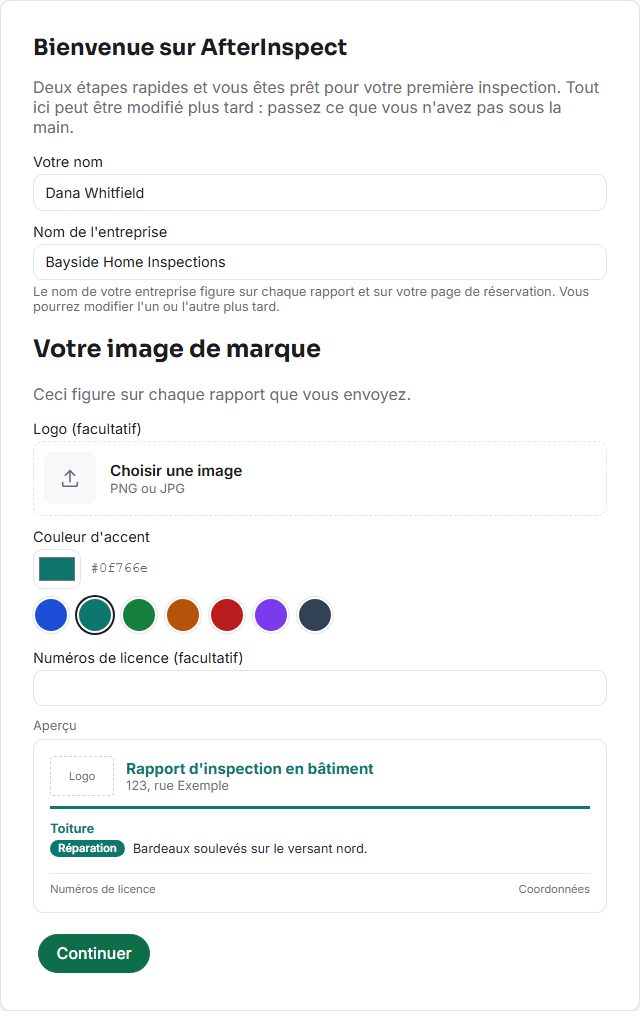
Touchez Continuer. Votre nom et votre entreprise doivent être enregistrés avant que le guide avance. S'ils ne peuvent pas l'être, le guide vous en avise et reste à la même étape. L'image de marque est enregistrée elle aussi, mais si cette partie échoue, le guide avance quand même, et vous pourrez la terminer plus tard dans la section Image de marque.
Votre rapport. Vous pouvez ajouter les Coordonnées de l'entreprise (Téléphone, Courriel, Adresse, Site Web), qui figurent sur chaque rapport à la place du bloc de coordonnées. Vous pouvez aussi ajouter une page d'avis : un Titre et un Texte dans vos mots, par exemple sur la portée de l'inspection ou vos conditions. AfterInspect ne fournit aucun texte pour cette page, alors ce que vous écrivez est exactement ce que vos clients lisent. Donnez-lui un titre et du texte, ou laissez les deux vides.
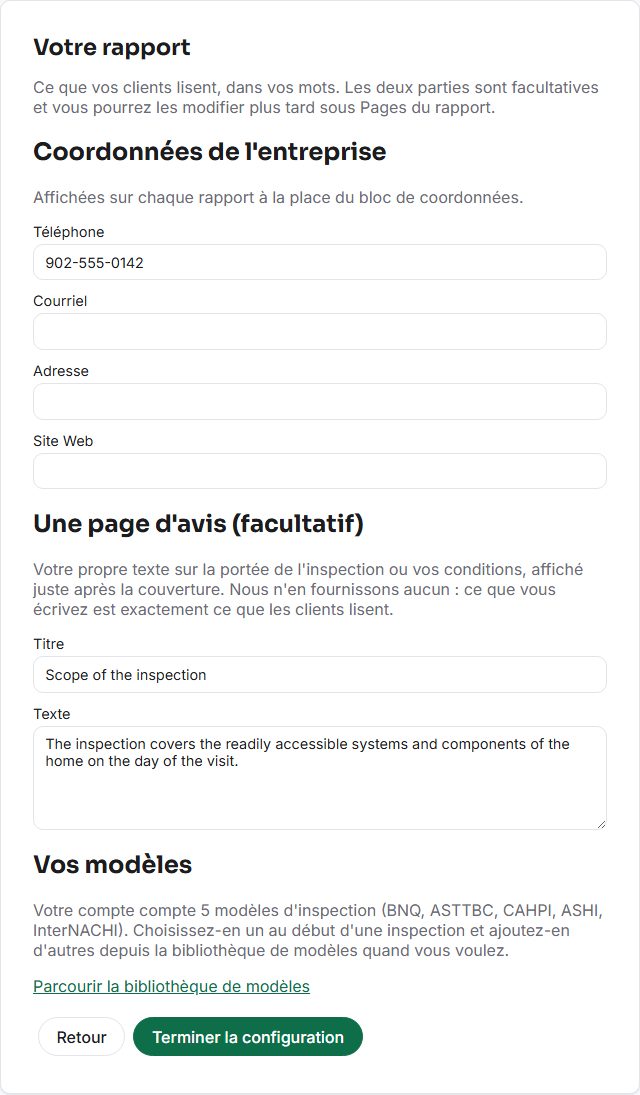
Le même écran vous indique combien de modèles d'inspection votre compte contient déjà, avec un lien Parcourir la bibliothèque de modèles.
Touchez Terminer la configuration. Retour vous ramène à la première étape, avec ce que vous avez enregistré.


Votre position dans le guide est conservée pour l'onglet du navigateur, alors actualiser la page ne vous renvoie pas au début. Si vous avez déjà une page d'avis, le guide en indique le nombre au lieu de vous la redemander. Les coordonnées et les pages d'avis exigent d'être le propriétaire du compte ou un administrateur; pour toute autre personne, la deuxième étape sert seulement à terminer.
Pour reprendre le guide depuis le début, choisissez Relancer le guide de configuration sur la page Aperçu du compte.
La carte Terminer la configuration
Après le guide, votre liste d'inspections affiche une carte intitulée Terminer la configuration : « Quelques éléments que vos clients remarqueront. Chacun prend quelques minutes, dans l'ordre de votre choix. »

Chaque ligne est un lien vers la page où vous effectuez la tâche :
- Ajoutez les modèles que vous utilisez ouvre la bibliothèque de modèles sous Compte. Voir Modèles et sections complémentaires.
- Ajoutez vos pages d'avis et vos coordonnées ouvre Pages du rapport. Voir Pages du rapport.
- Rédigez votre contrat d'inspection ouvre Entente. Voir Entente préalable à l'inspection.
- Encaissez les paiements de vos clients ouvre Paiements. Cette ligne est omise là où les paiements des clients ne sont pas offerts.
- Indiquez vos disponibilités pour les réservations ouvre Disponibilités. Voir Réservation en ligne et disponibilités.
- Invitez votre équipe ouvre Équipe. Voir Inviter votre équipe.
Une ligne reçoit une coche verte d'après ce que votre compte a enregistré : des coordonnées ou une page d'avis, une entente rédigée, des paiements prêts, les réservations activées avec votre fuseau horaire défini, ou plus d'une personne sur le compte. La ligne des modèles est cochée dès que vous avez ouvert la bibliothèque de modèles sur cet appareil. La deuxième étape du guide enregistre déjà des coordonnées ou une page d'avis, alors cette ligne est cochée dès que vous la terminez. Une ligne reste un lien après avoir été cochée, ce qui vous permet d'y revenir pour la modifier. Si un élément ne se charge pas, sa ligne s'affiche simplement comme non terminée.
Touchez Masquer pour fermer la carte. Elle reste masquée sur cet appareil.
Qui voit la carte, et pendant combien de temps
Seuls les propriétaires et les administrateurs la voient, et seulement tant que le compte est récent, c'est-à-dire qu'il compte moins de trois inspections. Dès que vous en avez trois ou plus, la carte cesse de s'afficher même si des lignes ne sont pas cochées. Elle est aussi masquée lorsque le compte est en lecture seule (voir Forfaits, essai gratuit et facturation).
En cas de problème
La carte est absente.
Vous l'avez peut-être masquée, vous avez peut-être trois inspections ou plus, le compte est peut-être en lecture seule, ou vous n'êtes peut-être ni propriétaire ni administrateur. Le masquage est mémorisé par navigateur, alors un autre appareil affichera de nouveau la carte.
Une ligne n'est pas cochée alors que vous avez fait la tâche.
La coche vient de ce que le serveur a enregistré, et la carte ne le vérifie qu'au chargement de la page. Rechargez la liste. Si elle n'est toujours pas cochée, ouvrez la page et vérifiez que l'enregistrement a bien eu lieu.
Vous avez passé le guide.
Rien n'est perdu. Utilisez Relancer le guide de configuration, ou ouvrez chaque page depuis la carte.
Suite : Votre première inspection.