
Réinspections
Une réinspection est la visite de suivi après les réparations : vous choisissez les constatations à revérifier, consignez sur place si chacune a été corrigée et générez un court addenda plutôt qu'un deuxième rapport complet. C'est une nouvelle inspection liée à l'originale ; tout ce que vous savez sur le travail sur le terrain, y compris hors ligne, s'y applique donc.
Avant de commencer
- L'inspection d'origine doit être Terminée. Le bouton Commencer une réinspection n'apparaît que là, et seulement si l'inspection compte au moins une constatation.
- Il vous faut une connexion pour en commencer une. Le serveur lit l'inspection d'origine, que votre téléphone n'a peut-être jamais eue. Une fois la réinspection créée, vous pouvez travailler hors ligne comme d'habitude.
- Une réinspection ne peut pas elle-même être réinspectée. Si une deuxième ronde est nécessaire, commencez-en une autre à partir de l'inspection d'origine.
Commencer une réinspection
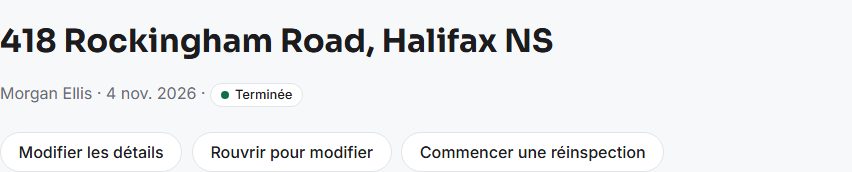
Ouvrez l'inspection terminée et touchez Commencer une réinspection en haut de la page.
La zone Commencer une réinspection répertorie chaque constatation avec sa gravité, sa section et son élément, ainsi que sa formulation. Les constatations de sécurité et majeures sont déjà cochées. Cochez ou décochez les autres selon vos besoins. La zone indique « Le rapport que vous avez déjà envoyé n'est pas modifié. »
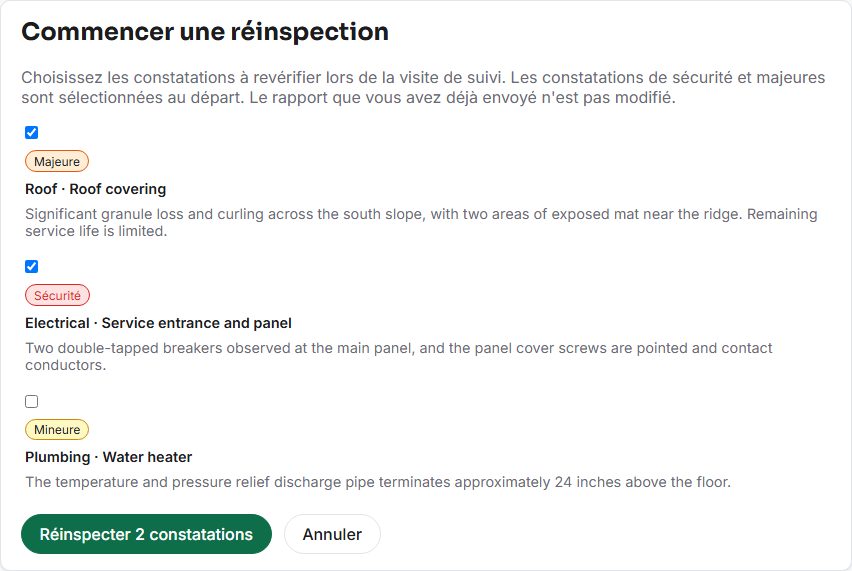
Touchez Réinspecter 2 constatations (le nombre correspond à ce que vous avez coché). Le bouton est désactivé si rien n'est coché.


Vous arrivez sur la nouvelle inspection, qui porte la même adresse et le même client. Sous le titre, une ligne indique « Réinspection - revérification des constatations d'une visite précédente. » accompagnée d'un lien Ouvrir l'inspection d'origine.

Ce qui est copié et ce qui ne l'est pas
- Seuls les sections et les éléments qui portent une constatation cochée sont reportés. C'est une courte visite, pas une deuxième visite complète.
- Chaque constatation cochée est copiée avec sa gravité, sa description, sa recommandation, son emplacement, son texte « pourquoi c'est important » et sa fourchette de coût de réparation. La copie est indépendante : la modifier plus tard ne touche jamais à l'originale.
- Les photos, les notes, les limites et les cotes d'état ne sont pas copiées.
- L'adresse de la propriété, le client et l'agent sont copiés. La météo et la température ne le sont pas, car elles appartiennent à la journée d'origine. La date est fixée à aujourd'hui.
- L'inspection d'origine et son rapport demeurent exactement tels quels. L'ancien lien du client et son PDF ne changent pas.
Consigner ce que vous constatez sur place
L'élément affiche toujours ses commandes habituelles, y compris un formulaire pour ajouter une nouvelle constatation si vous en remarquez une. Chaque constatation reportée est citée sous la mention « Signalée lors de l'inspection d'origine ». Elle n'a pas de bouton Modifier : la formulation est celle que vous avez signalée au départ, et cette visite y ajoute un résultat et une note. Dessous se trouvent trois boutons, Corrigé, Non corrigé et Non accessible, ainsi qu'un champ de note. La constatation a aussi un bouton Supprimer, qui retire la constatation reportée de cette visite ; comme pour toute constatation, vous disposez de quelques secondes pour annuler.
Touchez un résultat. Toucher le même une deuxième fois l'efface, en cas de fausse manœuvre.
Saisissez votre note dans le champ prévu. Il demande « Ce que vous avez observé (facultatif) » ou, une fois que vous avez choisi Non accessible, « Pourquoi la vérification n'a pas été possible ». La note est enregistrée lorsque vous quittez le champ.
Ajoutez des photos à la constatation comme d'habitude, pour montrer ce que vous constatez maintenant.
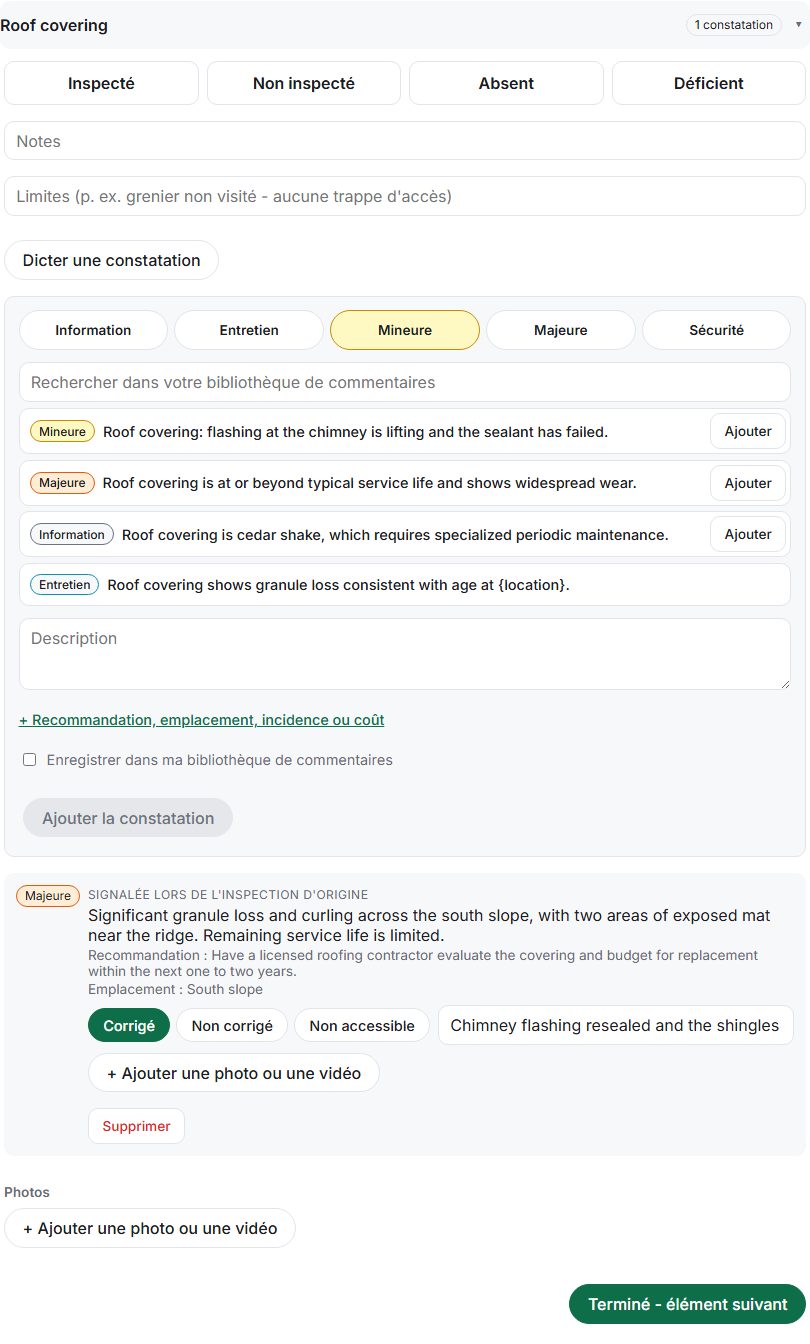
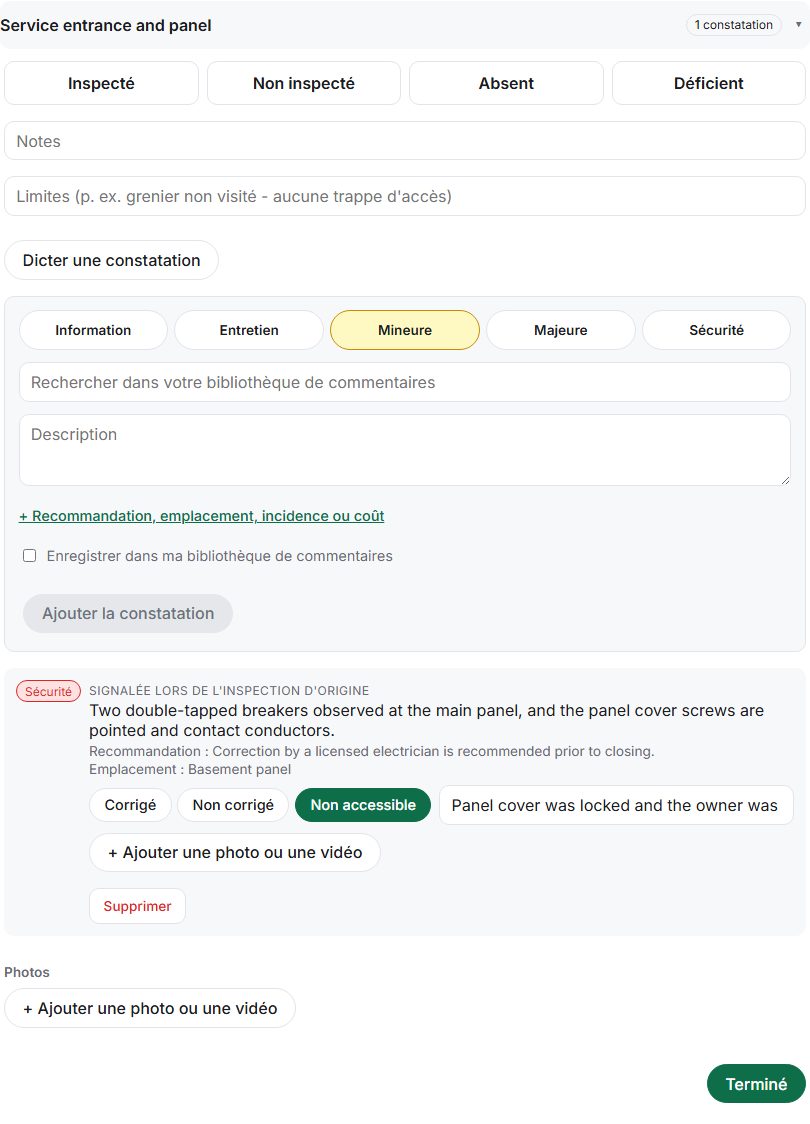


Il y a trois résultats et ni réussite ni échec, et c'est voulu. Non accessible sert pour ce que vous n'avez pas pu vérifier cette fois, par exemple un mur qui a été refermé, et la note devrait en indiquer la raison. Une constatation que vous ne marquez pas s'affiche comme « Non revérifié » dans l'addenda.
Ces modifications sont enregistrées sur l'appareil et synchronisées plus tard, comme toute autre modification.
La terminer et générer l'addenda
- Touchez Terminer l'inspection puis Oui, terminer, comme dans Terminer une inspection et générer le rapport.
- Dans la zone Rapport, touchez Générer le rapport, puis Télécharger le PDF.
Le PDF comporte une page couverture suivie d'une page intitulée « Repair re-inspection addendum ». Elle précise que l'addenda consigne une visite de suivi visant à vérifier les réparations signalées dans l'inspection d'origine et qu'il ne couvre que les éléments énumérés. Il indique la date de l'inspection d'origine, la date de la réinspection, la propriété et l'inspecteur, puis un total comme « 2 items re-inspected : 1 corrected, 0 not corrected, 1 not accessible ». Chaque constatation comporte sa gravité, sa section et son élément, une étiquette de résultat, l'emplacement, « Reported : » avec la formulation d'origine, « On re-inspection : » avec votre note, et jusqu'à quatre photos. Il se termine par une remarque précisant que la vérification est une revérification visuelle du défaut en question, et non une nouvelle inspection, et qu'elle ne garantit pas le rendement futur.

Les pages d'avis, la page « About this report », la table des matières, le sommaire et la page des limites sont toutes omises d'un addenda. Consultez Pages du rapport.
L'envoyer
La publication et l'envoi par courriel fonctionnent comme pour tout rapport : consultez Partager le lien et envoyer le rapport au client. Une différence importe. Le rapport Web derrière le lien de partage a la mise en page ordinaire d'un rapport et n'affiche pas les résultats que vous avez consignés. Ils ne figurent que dans le PDF, que Envoyer au client joint au courriel. Dites au client d'ouvrir le PDF.
En cas de problème
« Impossible de commencer la réinspection. Celle-ci nécessite une connexion : réessayez une fois la connexion rétablie. »
Rétablissez la connexion et touchez de nouveau le bouton.
Aucun bouton Commencer une réinspection.
L'inspection n'est pas Terminée, n'a aucune constatation, ou est elle-même une réinspection.
Les boutons de résultat sont des pastilles en lecture seule.
La réinspection est Terminée. Touchez Rouvrir pour modifier.
Le champ de note a perdu ce que vous aviez saisi.
Il s'enregistre lorsque vous quittez le champ ; touchez à l'extérieur avant de quitter la page.