
Demandes de réparation
Une demande de réparation est une courte liste de constatations que votre client choisit dans le rapport partagé pour l'envoyer du côté du vendeur, habituellement par l'intermédiaire de son propre agent. C'est le client qui la crée ; vous n'avez rien à activer, et vous n'êtes pas avisé lorsqu'une demande est faite. Cet article montre ce que fait le client et ce que reçoit le destinataire.
Avant de commencer
Le client a besoin du lien de partage d'un rapport publié. Consultez Partager le lien et envoyer le rapport au client. Les demandes de réparation reposent sur ce rapport Web : elles ne sont donc pas offertes depuis le PDF, et l'aperçu provisoire de l'inspecteur affiche les cases à cocher, mais pas la barre de demande de réparation.
Ce que fait le client
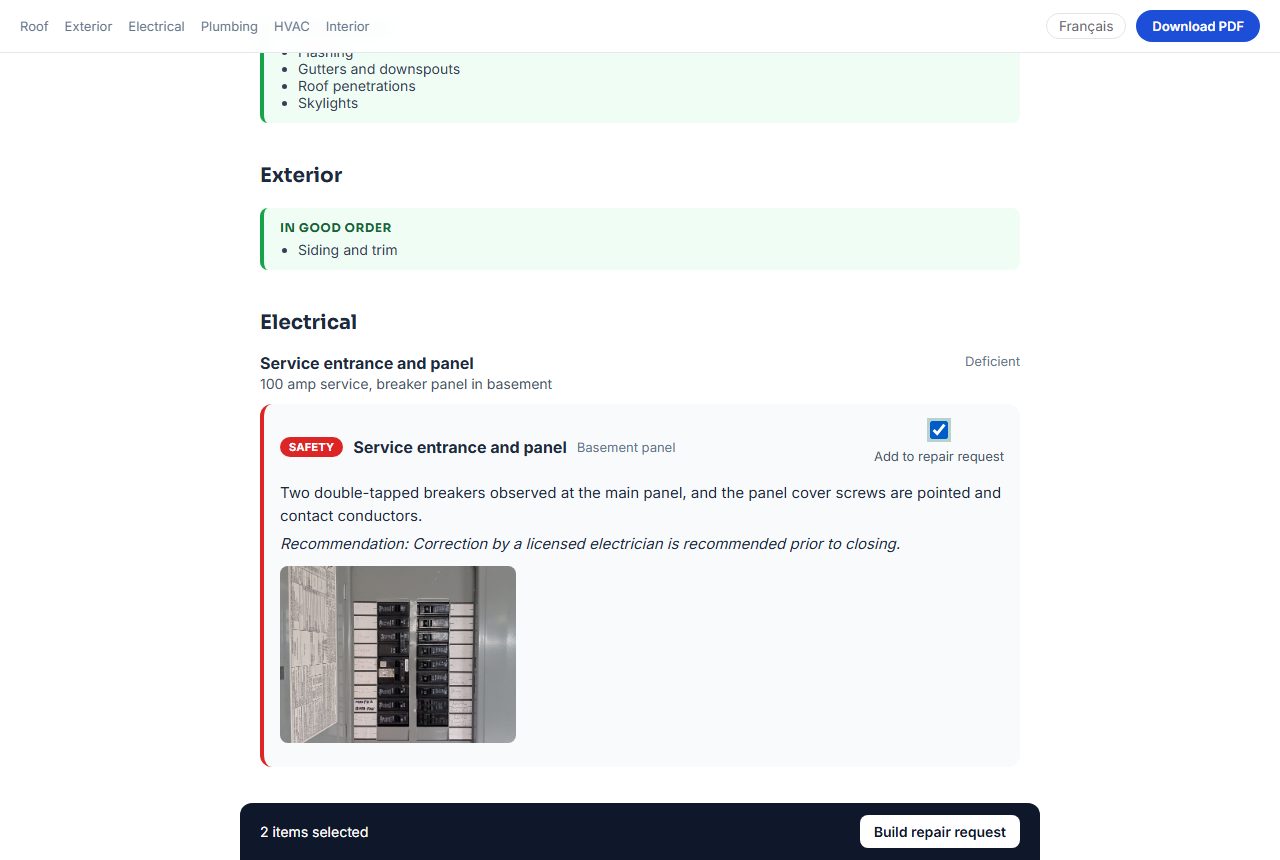
Sur la page du rapport, le client coche Ajouter à la demande de réparation pour chaque constatation à inclure. N'importe quelle constatation, quelle que soit sa gravité, peut être choisie, pas seulement celles de sécurité et majeures. Il peut en choisir autant qu'il le souhaite.
Une barre foncée apparaît au bas de l'écran : « 2 éléments sélectionnés » et un bouton Créer la demande de réparation.
Toucher Créer la demande de réparation ouvre une page intitulée « Repair request » avec l'adresse et le nom de votre entreprise. Chaque constatation choisie est une fiche numérotée avec le nom de l'élément, sa section, sa gravité et son emplacement, la description, « Recommended : » et la recommandation, ainsi que jusqu'à trois de ses photos.
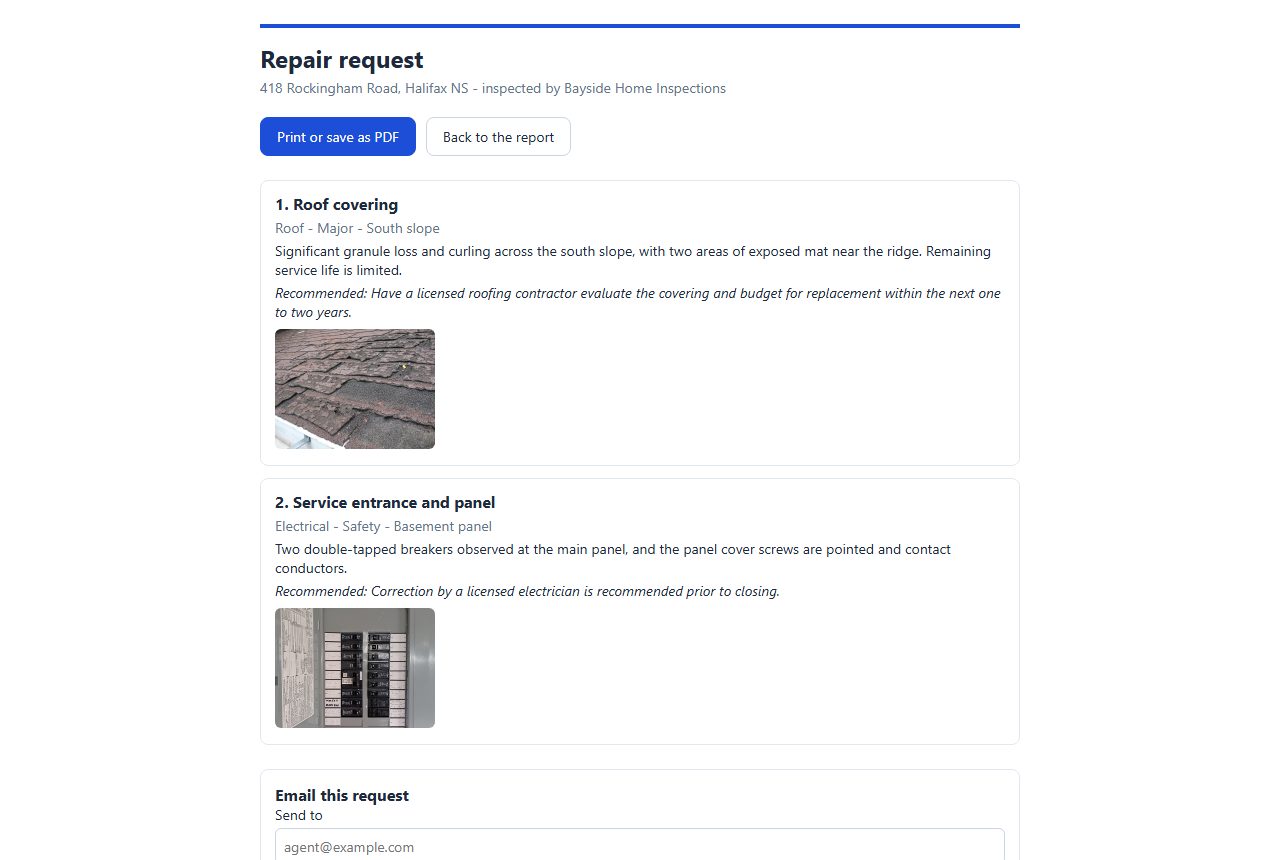
De là, le client peut toucher Print or save as PDF, Back to the report, ou envoyer la liste par courriel.


Si le rapport a un mot de passe, le client le saisit une seule fois sur la page du rapport ; la page de demande de réparation utilise le même déverrouillage. Si le lien a expiré, la page de demande de réparation l'indique, tout comme le rapport.
Envoyer la liste par courriel
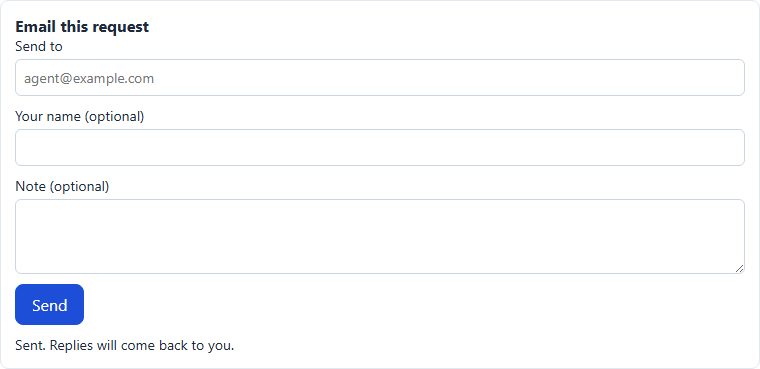
Au bas de la page de demande de réparation se trouve Email this request.
« Send to » est obligatoire : l'adresse courriel de la personne qui doit recevoir la liste, par exemple l'agent du client.
« Your name (optional) » et « Note (optional) » sont ajoutés au courriel. Le nom compte au plus 100 caractères et la note, au plus 1 000.
Touchez Send. La page affiche « Sent. Replies will come back to you. » et vide le formulaire.

Le destinataire reçoit un courriel dont l'objet est « Repair request - » suivi de l'adresse, envoyé au nom de votre entreprise suivi de « (via AfterInspect) ». Il commence par « (le nom saisi dans Your name, ou The buyer si le champ est resté vide) has asked that the following items from the inspection of (adresse) be addressed. », puis affiche la note, puis une liste numérotée : l'élément et l'emplacement, la gravité, la description et la recommandation. Il se termine par « From the inspection by (votre entreprise). Reply to this email to respond to the sender. » Il n'y a volontairement aucun lien vers le rapport ni aucune photo, de sorte qu'envoyer une demande ne remet jamais le rapport complet au destinataire.
Les réponses vont à l'adresse courriel à laquelle vous avez envoyé le rapport en dernier, ou à votre propre adresse si vous n'avez jamais utilisé Envoyer au client.
Ce que vous voyez
Rien dans l'application. Il n'y a ni avis, ni liste de demandes, ni compteur. Vous n'en entendez parler que si le client ou le destinataire communique avec vous, ou si le client vous l'a adressée. Imprimer la liste ne laisse aucune trace.
Limites
Un rapport peut envoyer cinq courriels de demande de réparation au total. Ensuite, le formulaire est remplacé par « This report has reached its limit for emailed repair requests. Print the list instead. » Il existe aussi une limite à court terme par personne : une rafale d'envois depuis un même endroit est donc refusée pendant quelques minutes.
En cas de problème
Le client voit « No items were picked. »
Il a ouvert la page de demande de réparation sans rien cocher. Retournez au rapport et cochez des constatations.
« Enter a valid email address to send this to. »
L'adresse saisie dans « Send to » n'a pas été acceptée.
« Pick at least one item for the request. »
Aucune des constatations choisies n'a pu être trouvée. Retournez et cochez-les de nouveau.
« Could not send. Check your connection and try again. »
L'envoi n'a pas abouti, et il n'a pas été compté dans la limite de cinq.
Le client veut une liste de réparations, mais le lien du rapport a expiré.
Touchez Renouveler pour 90 jours dans la zone Rapport. Consultez Versions du rapport pour savoir comment les liens se rapportent aux versions.